Fusion 360 : version gratuite disponible, avec la plupart des fonctionnalités.
(Limites : pas de simulations, 10 documents modifiables simultanément, mais un nombre illimité en lecture seule.)
💬 « Dans Fusion 360, on ne commet pas d’erreurs… on crée des prototypes alternatifs. » 😏
Bienvenue sur la page d'aide pour Fusion 360. Ici, tu trouveras des tutoriels, des astuces et des ressources pour maîtriser ce logiciel.
Fusion 360, développé par Autodesk, est un logiciel de conception assistée par ordinateur (CAO) et de fabrication assistée par ordinateur (FAO) largement utilisé pour la modélisation 3D, l’impression 3D et les simulations mécaniques. Bien qu’accessible aux débutants grâce à son interface intuitive, il offre des outils avancés qui peuvent être complexes pour les projets sophistiqués, comme la modélisation paramétrique ou les simulations. Des entreprises comme Tesla, NASA et GoPro l’utilisent pour concevoir des pièces automobiles, des projets aérospatiaux ou des produits grand public, tandis que les startups et les makers l’apprécient pour son efficacité dans le prototypage rapide.
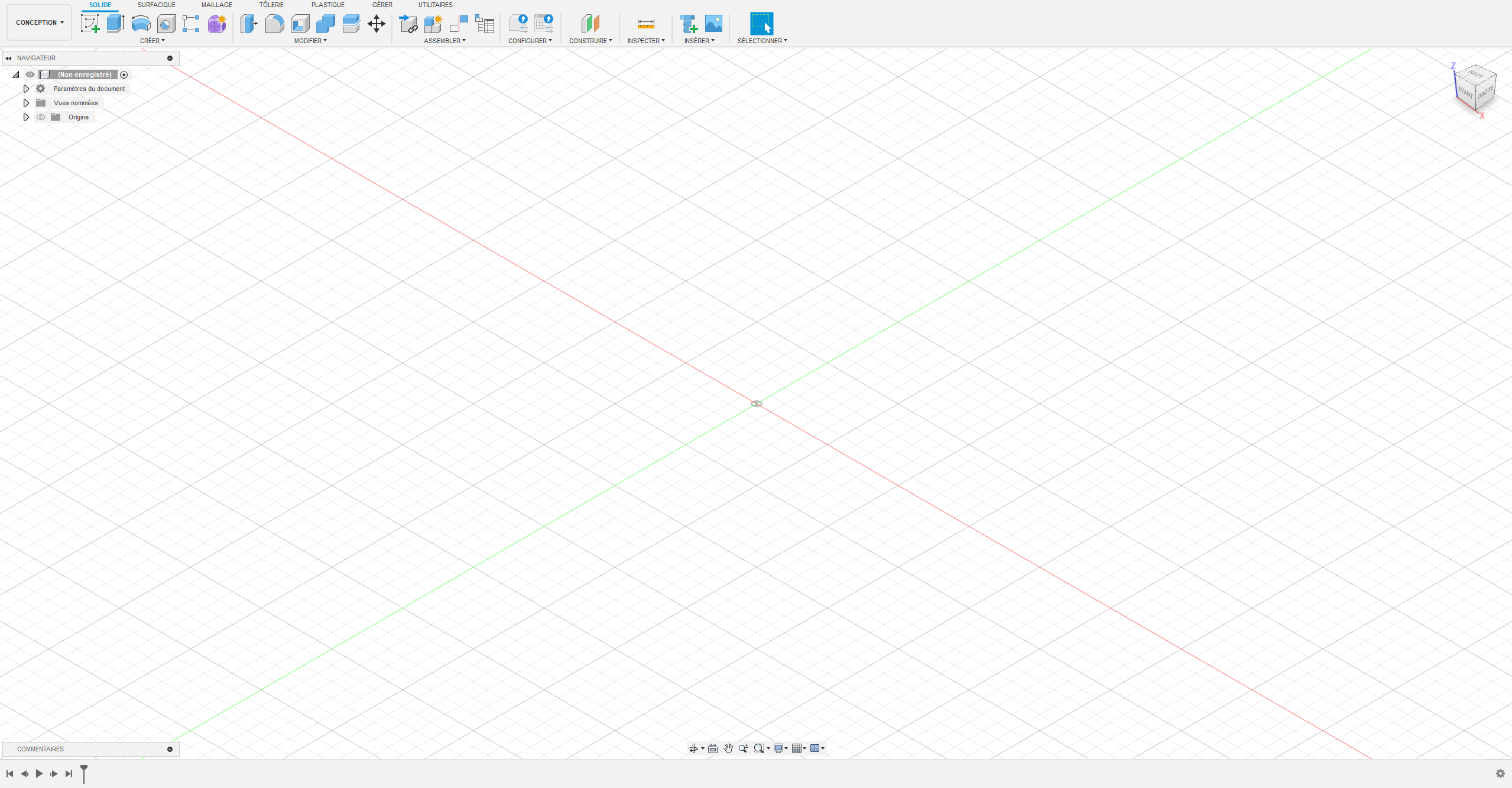
Pour commencer , bienvenue sur l'éditeur principal . C'est la vue principale du logiciel.
En haut à droite , il y as une icône carrée. Cliquez dessus. Trois surfaces de travail s’afficheront :
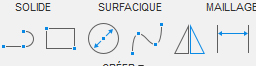
Aujourd’hui, nous allons voir ses principaux outils.
Outils qui permettent de tracer des lignes droites.
Outils permettant d'effectuer des rectangles.
Outils permettant de tracer des ronds.
Cela permet de tracer des courbes.
Permet de réaliser une symétrie.
Cet outil permet de mesurer des longueurs.
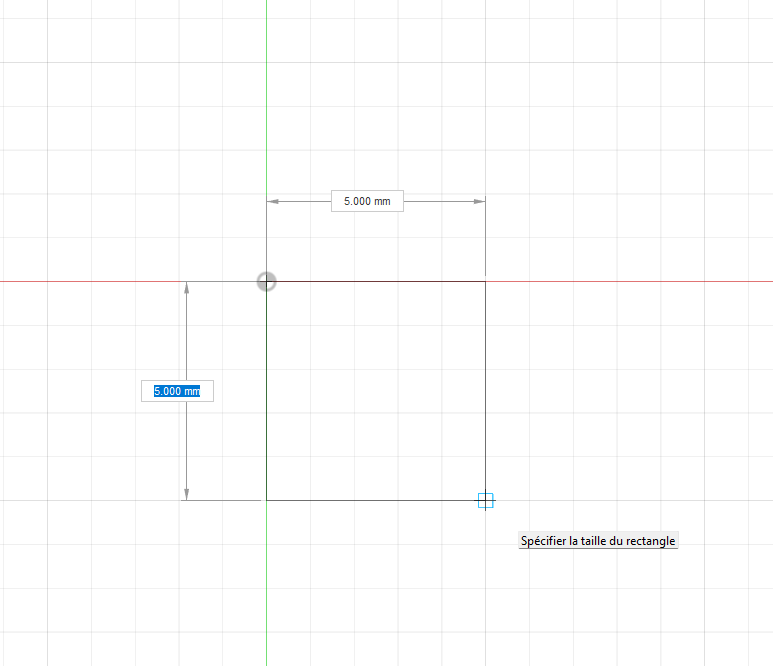
Par la suite, vous allez tracer un carré de 5 mm par 5 mm. Pour définir précisément chaque longueur, appuyez sur TAB sur votre clavier.
Cliquez sur le bouton vert : Terminer l'esquisse.
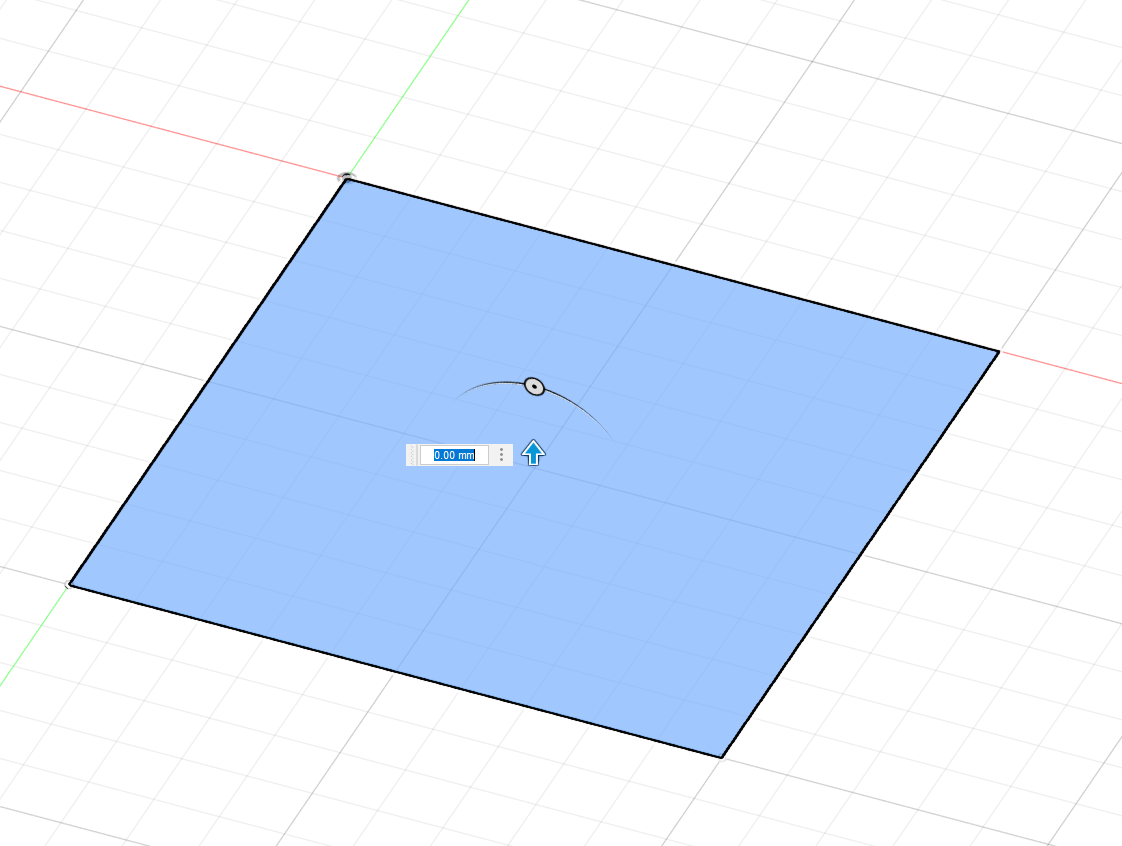
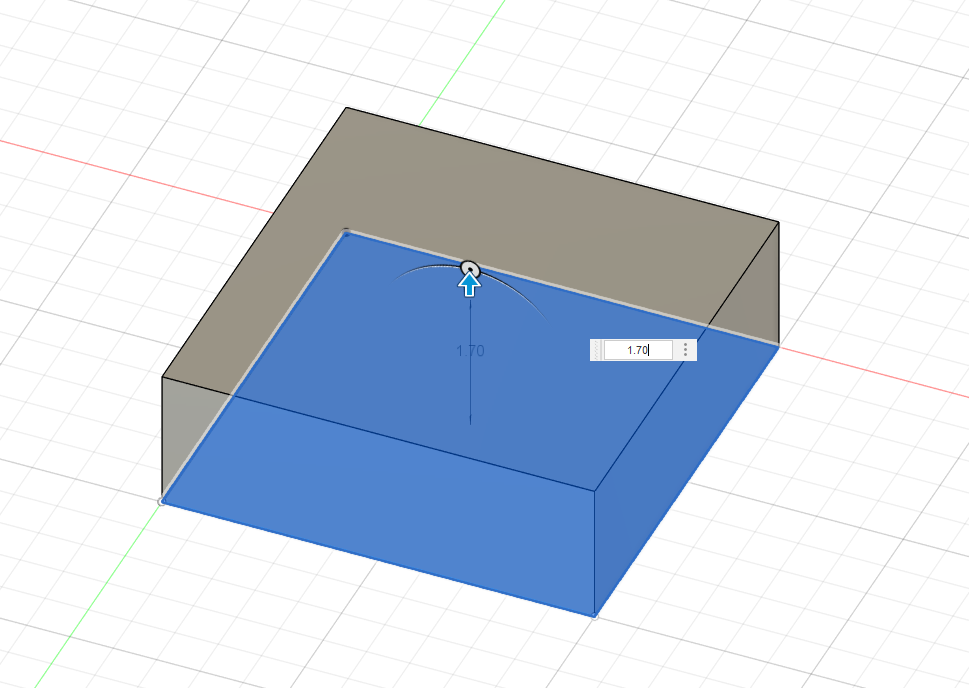
Ensuite, appuyez sur la touche E. . Au préalable, vous aurez sélectionné le carré (une fois sélectionné, ce dernier devient bleu).
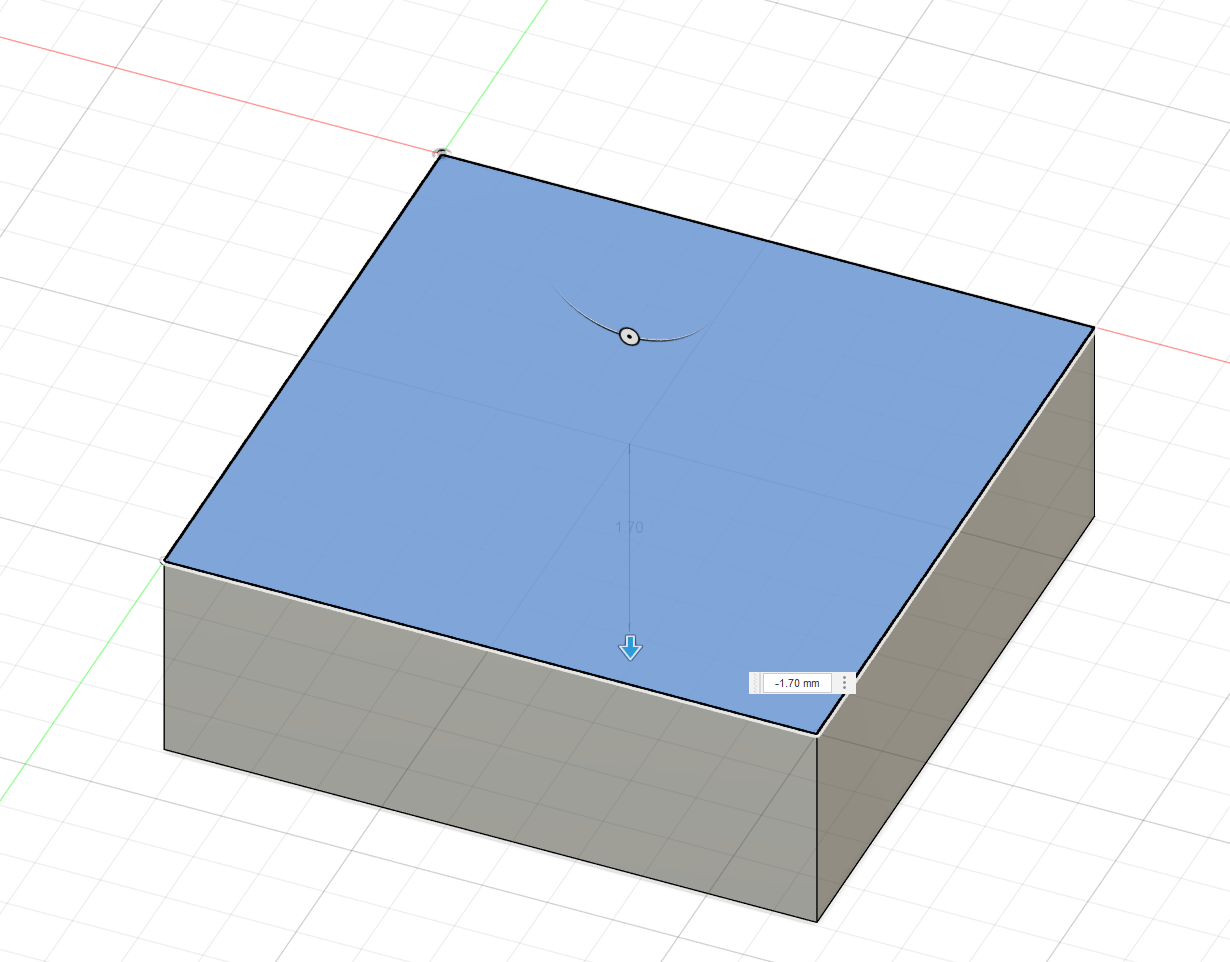
En restant appuyé sur la flèche « Monter », le carré se formera en 3 dimensions. Ça marche aussi si vous descendez en dessous de la surface plane. Sinon, vous pouvez définir une valeur, et rajouter un moins devant si vous voulez que le carré se forme à l’envers.
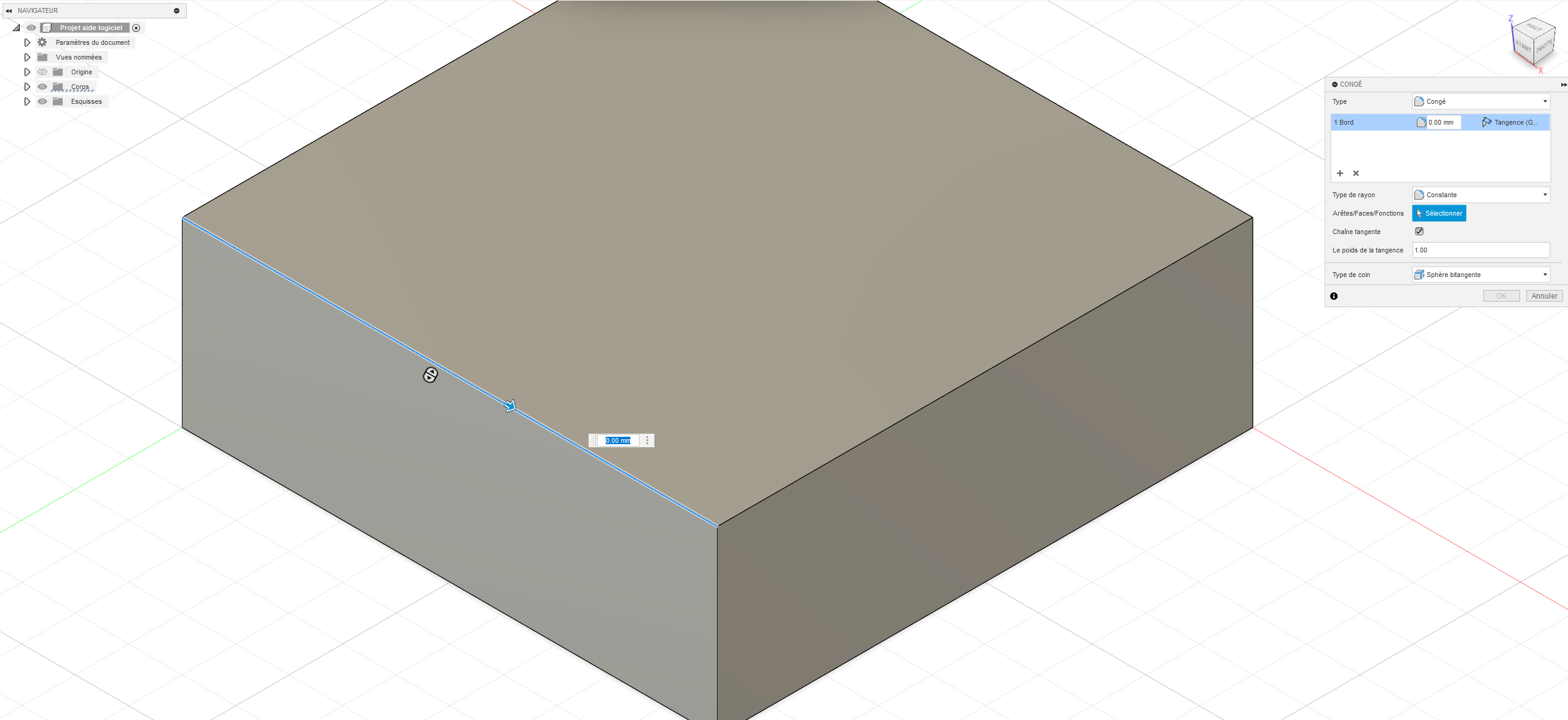
Pour continuer, vous sélectionnez une arrête, puis sélectionnez l’outil congé (ou appuyez sur F sur votre clavier). Vous pourrez rendre plus rond les arêtes de ce rectangle.
Outil congé dans la barre du haut.
« Congé » = arrondi
Ce que vous aurez
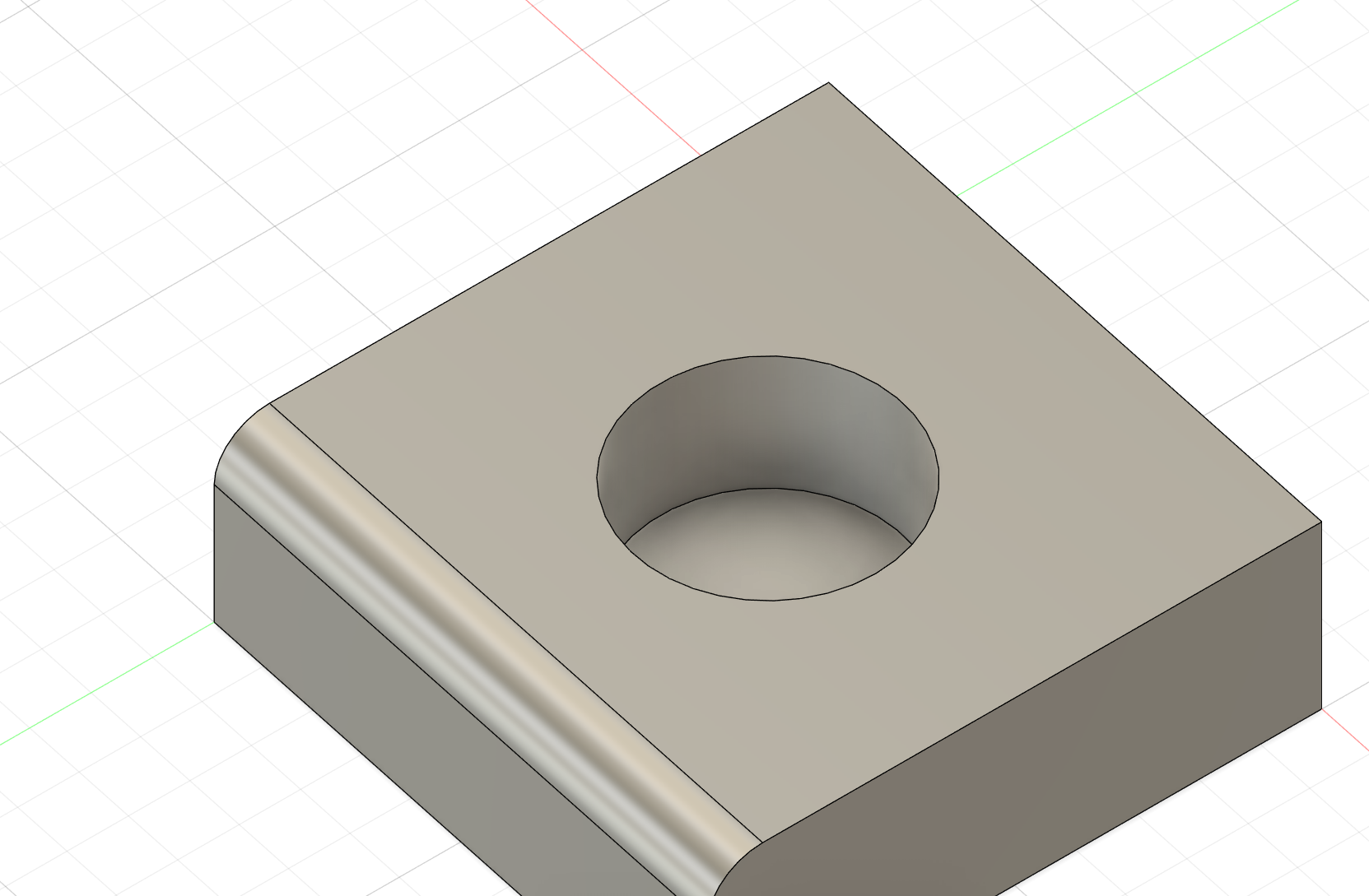
Pour moi , voila le résultat:
Maintenant, si vous souhaitez créer une nouvelle esquisse sur une surface déjà créée, sélectionnez simplement la surface sur laquelle vous souhaitez créer une nouvelle esquisse, et cliquez sur « Créer une nouvelle esquisse » en haut à gauche.
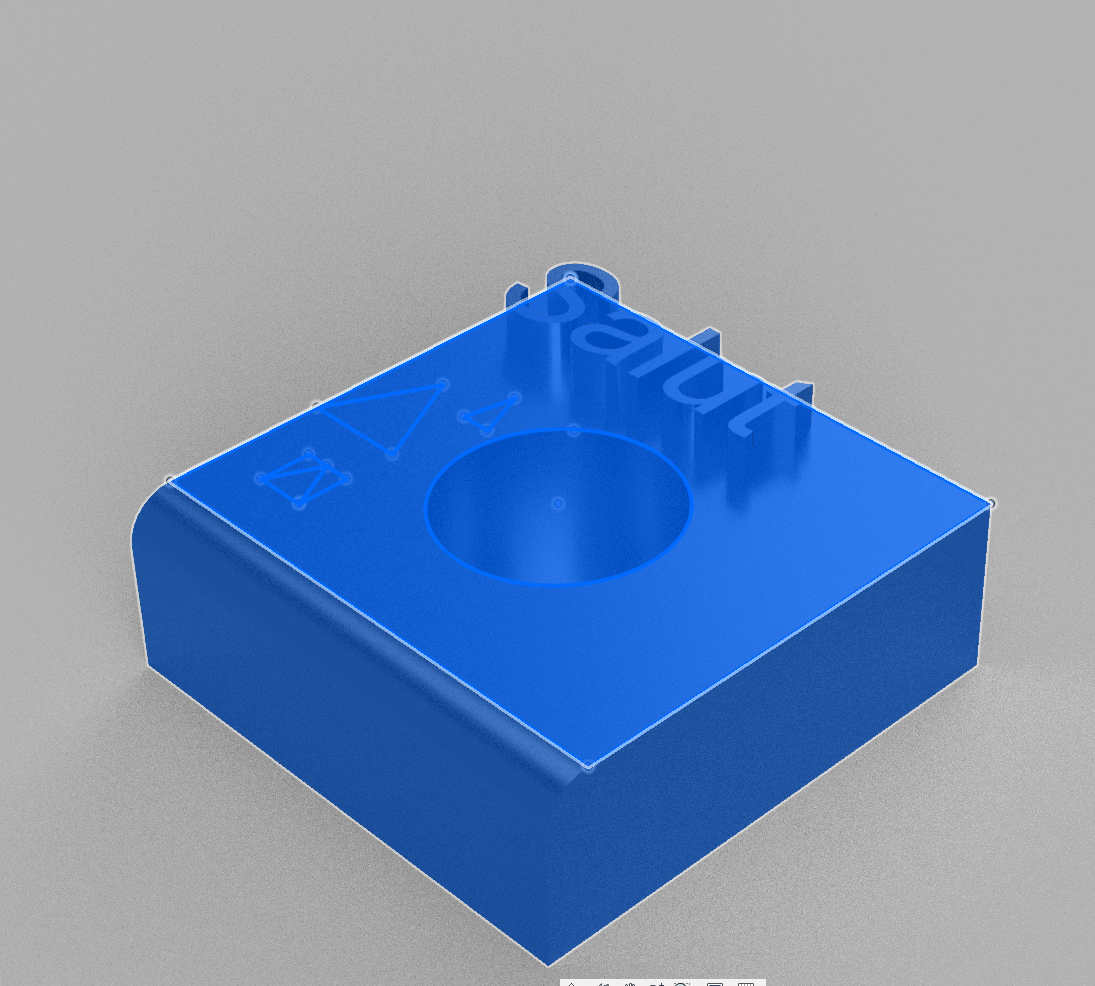
Pour ma part, j’ai décidé de créer un rond et de l’extruder dans le carré créé précédemment. Vous auriez pu faire n’importe quelle autre forme.
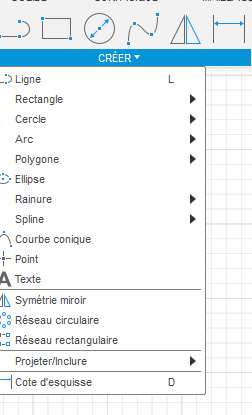
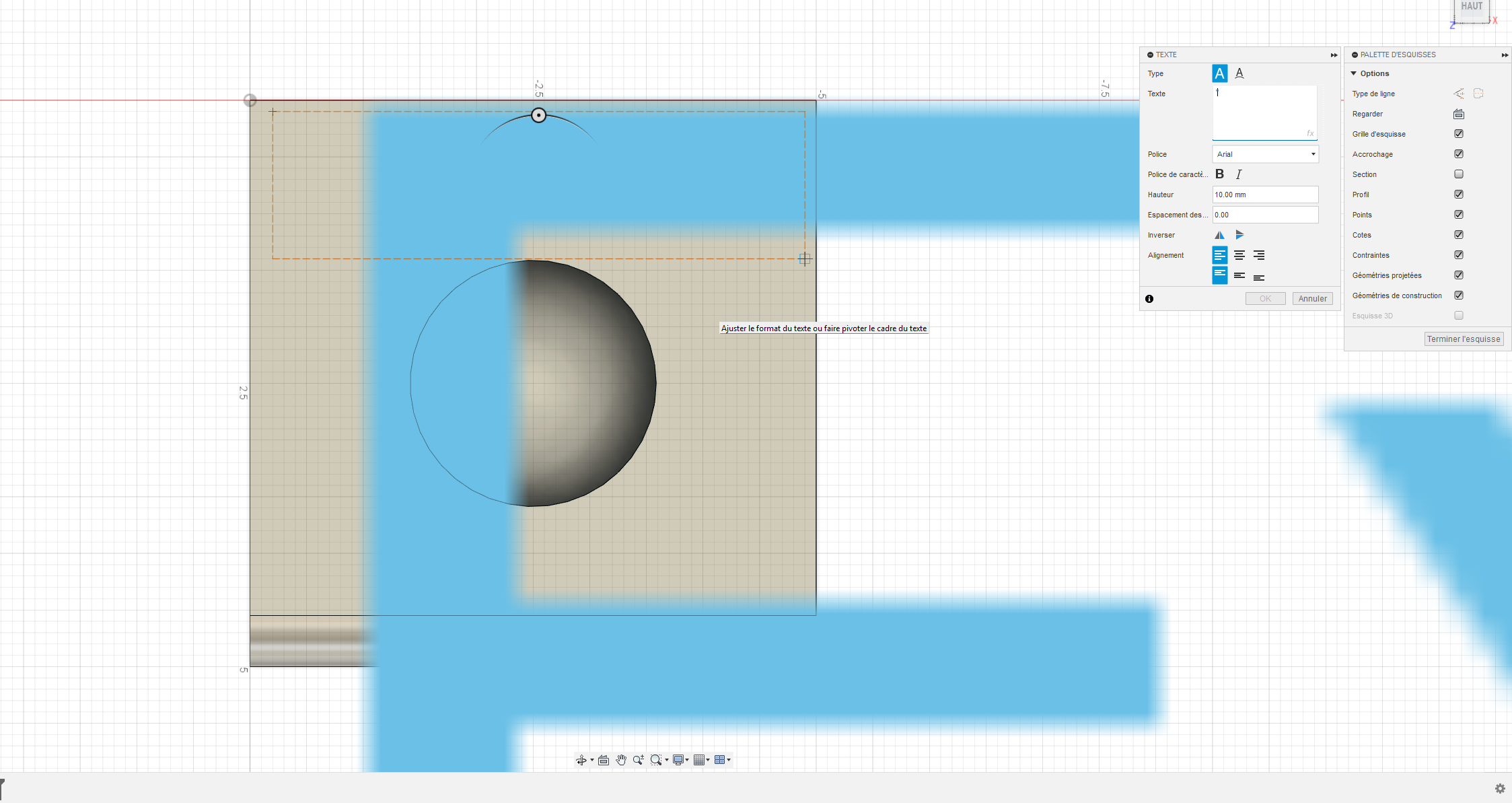
Nous allons voir ici un autre point pratique de la 3D : le texte. Une fois que vous avez créé une nouvelle esquisse, en dessous des outils vus précédemment, il y a écrit « Créer » avec une petite flèche. Appuyez dessus, un menu déroulant apparaîtra. Ensuite, sélectionnez : Texte.
Par défaut, le texte apparaîtra en grand.
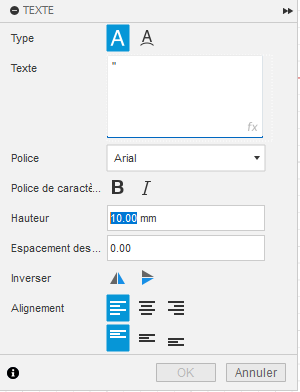
Une fenêtre apparaîtra. Il y a écrit : Hauteur. (Pour rappel, c’est en mm.) Changez la taille par rapport à la taille de votre modèle 3D. .
Quand vous écrivez, écrivez votre texte entre les guillemets.
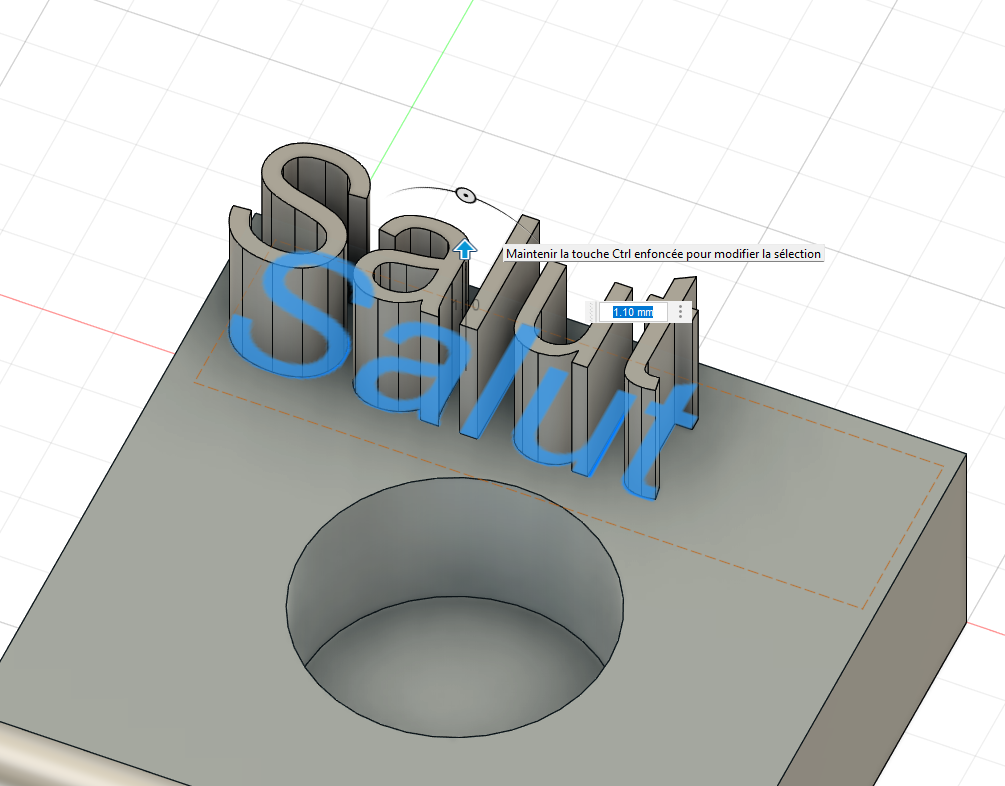
Voilà le résultat pour moi.
Notez que selon le système d’exploitation et les polices d’écriture installées, le logiciel peut avoir des difficultés ou ne pas parvenir à extruder la police choisie. Je vous conseille donc de rester sur la police d’écriture par défaut.
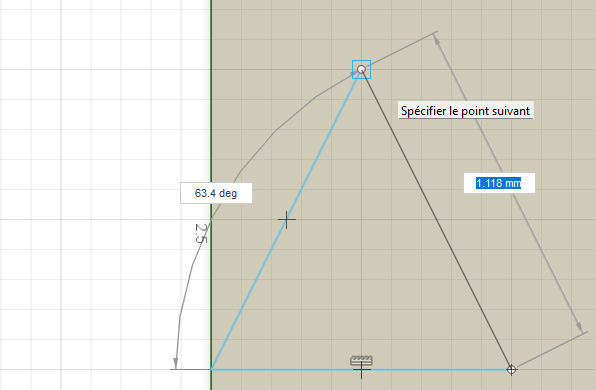
Créer un triangle
Étant donné qu’il n’y a pas d’outil pour en créer un, nous allons donc utiliser l’outil de lignes droites.
Export
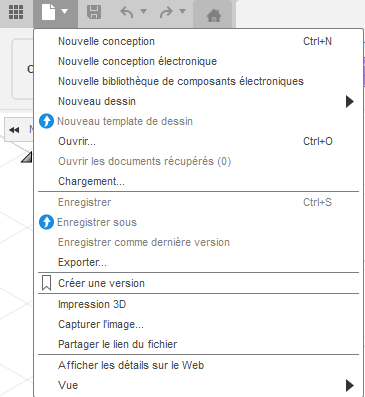
Pour exporter, cliquez en haut à gauche sur l'icône en forme de feuille. Deux options s'offrent à vous :
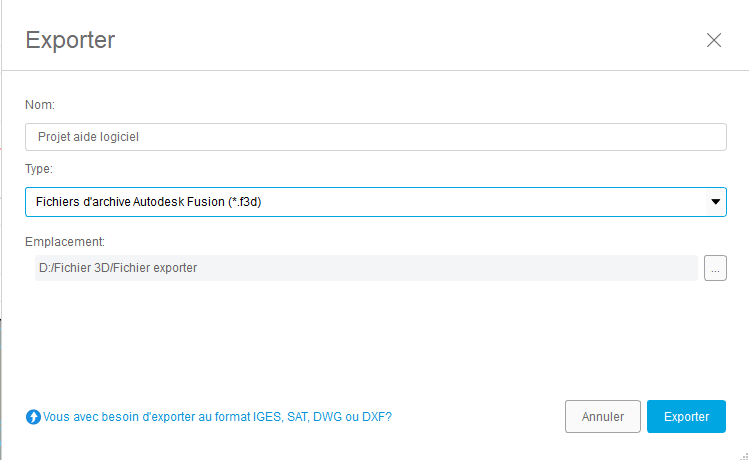
La première option est "Exporter". Elle permet d'exporter votre projet dans différents formats. Parmi les plus utiles, on trouve :
F3D (fichier Fusion 360)
OBJ, un format qui permet notamment l’export pour l'impression 3D.
Voici les différents formats de fichiers.
Fichiers Autodesk Fusion (*.f3d)
: Contient des modèles 3D complets créés dans Fusion 360, incluant l’historique de conception.
Fichiers 3MF (*.3mf)
: Format optimisé pour l’impression 3D, incluant géométrie, couleurs et propriétés de fabrication.
Fichiers Autodesk Inventor (*.ipt)
: Représente une pièce unique conçue dans Autodesk Inventor, avec ses caractéristiques techniques.
Fichiers DWG (*.dwg)
: Standard pour les plans 2D et modèles 3D dans AutoCAD, utilisé en architecture et ingénierie.
Fichiers DXF (*.dxf)
: Permet l’échange de dessins 2D/3D entre logiciels CAO, idéal pour la découpe laser ou l’usinage.
Fichiers FBX (*.fbx)
: Utilisé pour les modèles 3D animés, les jeux vidéo et les effets spéciaux, incluant textures et squelettes.
Fichiers IGES (*.igs, *.iges)
: Format universel pour échanger des géométries 3D complexes entre différents logiciels CAO.
Fichiers OBJ (*.obj)
: Décrit des maillages 3D polygonaux, souvent utilisé pour l’impression 3D et la modélisation artistique.
Fichiers SAT (*.sat)
: Contient des solides et surfaces 3D précis, basé sur le noyau ACIS pour la CAO et la fabrication.
Fichiers SketchUp (*.skp)
: Fichier natif de SketchUp, utilisé pour la modélisation architecturale et le design 3D.
Néanmoins, Fusion 360 permet d’exporter le fichier directement pour l’impression 3D. Pour cela, sélectionne dans le menu en haut à gauche l’option « Impression ». Lorsque la fenêtre s’ouvre, choisis dans « Application » le logiciel de ton imprimante 3D. Ensuite, sélectionne ton modèle 3D : celui-ci devient bleu clair. Clique sur « OK » pour valider.
L’application de ton imprimante 3D (par exemple, Bambu Studio) va alors se lancer. Note : chaque logiciel peut réagir différemment.
Lexique
CAO (Conception Assistée par Ordinateur) : Logiciel pour créer des modèles 3D.
Espace de travail : Interface dédiée à une tâche (ex. : modélisation, rendu, usinage).
Esquisse (Sketch) : Dessin 2D de base pour créer des formes 3D.
Extrusion : Transformation d’une esquisse 2D en objet 3D en lui donnant de l’épaisseur.
Corps (Body) : Objet 3D solide ou surface dans Fusion 360.
Assemblage : Combinaison de plusieurs pièces 3D dans un projet.
Rendu 3D : Création d’une image réaliste d’un modèle 3D.
Astuce de pro :
Vous pouvez effectuer un rendu via votre GPU, ce qui permettra de "nettoyer" et finaliser votre modèle 3D.
Pour cela :
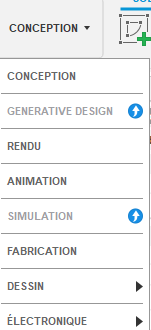
Allez dans l’onglet "Conception" (en haut à gauche).
Cliquez sur "Rendu".
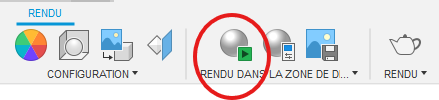
Sélectionnez ensuite l’icône représentant une sphère avec un carré vert et un triangle à l’intérieur.
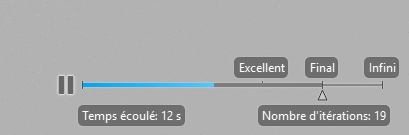
Pendant quelques instants, vous verrez apparaître des points flous et une qualité réduite. C'est tout à fait normal.
Ce paramètre indique la qualité que le logiciel va produire. Vous pouvez la modifier avec la petite flèche à côté.
Le rendu dépend surtout des performances de votre CPU. Plus votre processeur est puissante, notamment s’il est conçu pour un usage professionnel, plus le rendu sera rapide et de meilleure qualité. À l'inverse, un CPU moins performant ralentira le processus.
Attention, votre carte graphique (GPU), votre RAM ainsi que votre SSD travaillent également pendant le rendu. Il peut y avoir un léger ralentissement au début, souvent de quelques secondes (chez moi, cela dure entre 2 et 3 secondes). Après, tout redevient plus fluide.
Aide au logiciel Adobe Première Pro
Bienvenue sur la page d'aide pour Adobe Première Pro. Ici, tu trouveras des tutoriels, des astuces et des ressources pour maîtriser ce logiciel.
Adobe Première Pro, édité par Adobe, est un logiciel de montage vidéo professionnel réputé pour sa polyvalence et sa puissance. Il est accessible aux débutants pour les bases du montage, mais devient plus technique lorsqu’il s’agit d’aborder des fonctionnalités avancées comme l’étalonnage des couleurs, les effets spéciaux ou le montage multicaméra. Utilisé par des chaînes comme BBC et CNN, ainsi que par des studios de cinéma indépendants et des créateurs de contenu sur YouTube, il est souvent combiné avec After Effects pour des projets plus complexes.
Je ne reviendrai pas sur les bases dans cet article. En revanche, je vais vous présenter des astuces concrètes pour réaliser des montages vidéo de qualité.
🪄 Le vrai superpouvoir d’un monteur ?
Faire disparaître trois heures de rushs… et les remplacer par une minute de génie. ✨
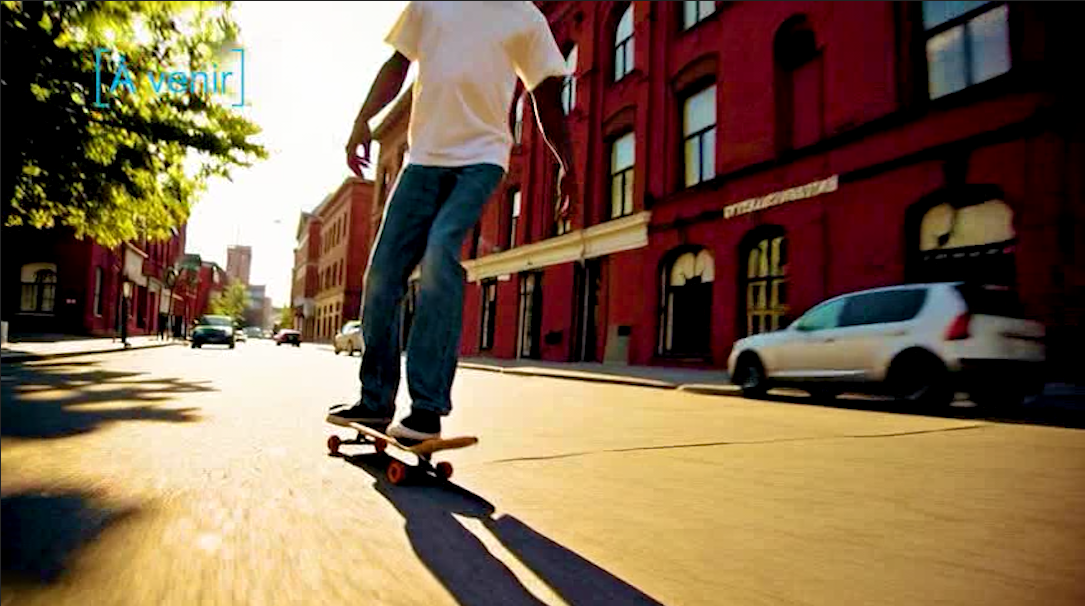
Voilà ce que vous serez capable de faire à la fin :
« Attention ! Ici, j’ai utilisé la colorimétrie, des transitions vidéo dans “Effets”, le changement de vitesse d’un rush, ainsi qu’un objet graphique.
Je ne fournis pas la vidéo, mais vous pouvez essayer sur n’importe laquelle — même de vous, sur un grand huit, pourquoi pas 😄🎢 »
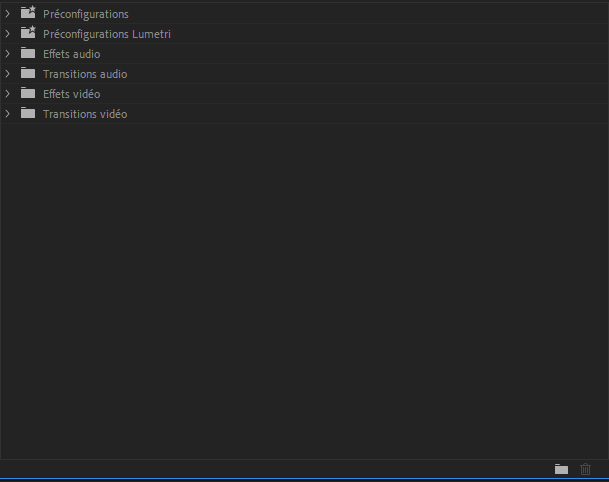
Pour commencer, je vais vous présenter chaque catégorie d’effets. À vous de les tester pour découvrir celles qui vous correspondent le mieux
Préconfiguration: Préréglages : Pas besoin de tout régler vous-même: les entrées et sorties sont déjà optimisées par défaut. Un vrai gain de temps, surtout pour les débutants !
Préconfigurations LUT (Lumetri) : Ces préréglages prédéfinis vous permettent de modifier ou d’améliorer facilement les couleurs de vos rushs, en un seul clic. Un outil idéal pour gagner du temps tout en obtenant un rendu professionnel.
Effets Audio : Ces outils vous permettent de transformer votre audio en y ajoutant des effets variés : réverbération pour donner de la profondeur, suppression des bruits parasites (comme les clics), dérverbération pour clarifier un son trop résonnant, ou encore un écho pour créer une ambiance immersive.
Transitions audio :
Parmi les outils essentiels, le fondu exponentiel (ou gain exponentiel) est particulièrement utile. Il permet de :
Baisser progressivement le volume en fin de séquence vidéo.
Créer des transitions sonores fluides entre deux pistes audio.
Ici, vous ne trouverez que des transitions audio, conçues pour des enchaînements naturels et professionnels.
Effets vidéo :
Cette catégorie vous donne accès à une palette complète d’outils, idéale pour transformer vos vidéos, même en tant que débutant ! Voici quelques exemples simples et efficaces que vous pouvez utiliser :
La correction de perspective pour ajuster les lignes et les angles,
Le flou d’arrière-plan pour mettre en valeur un sujet,
Les filtres de couleur pour créer une ambiance chaleureuse ou cinématographique.
Les transitions douces (comme un fondu ou un glissé) pour des enchaînements naturels,
Les textes animés pour ajouter des titres ou sous-titres dynamiques,
Les recadrages automatiques pour adapter vos vidéos aux formats verticaux ou carrés,
L’accélération ou le ralentissement pour jouer sur le rythme de vos séquences.
Transitions vidéo :
Vous trouverez aussi des outils plus avancés comme les incrustations (chromakey, superpositions) ou des effets dédiés à la vidéo VR pour des projets plus créatifs
Comme leur nom l’indique, ces outils vous permettent d’utiliser tout type de transition vidéo, des plus classiques aux plus originales :
Fondu au noir (pour des enchaînements fluides et intemporels),
Glissé (pour un mouvement dynamique entre deux plans),
Zoom ou rotation (pour un effet cinématographique),
Flou sphérique (idéal pour les vidéos immersives ou en VR).
Polyvalentes, ces transitions s’adaptent à tous les types de projets, qu’il s’agisse d’un montage simple ou d’une création plus expérimentale.
Précision :
La vidéo utilisée ici en illustration est une création générée par IA, via Bing Image Creator.
Faire un cut
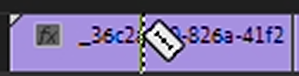
Pour couper une séquence dans Premiere Pro, utilisez le raccourci clavier C (comme "Couper" ou "Cut"). Une fois que vous avez appuyé sur cette touche, votre curseur de souris se transformera en un outil de coupe, représenté par une icône en forme de rasoir avec une ligne pointillée blanche.
Placez cet outil à l’endroit précis du clip que vous souhaitez couper, puis faites un cliquez gauche. La séquence sera alors scindée en deux.
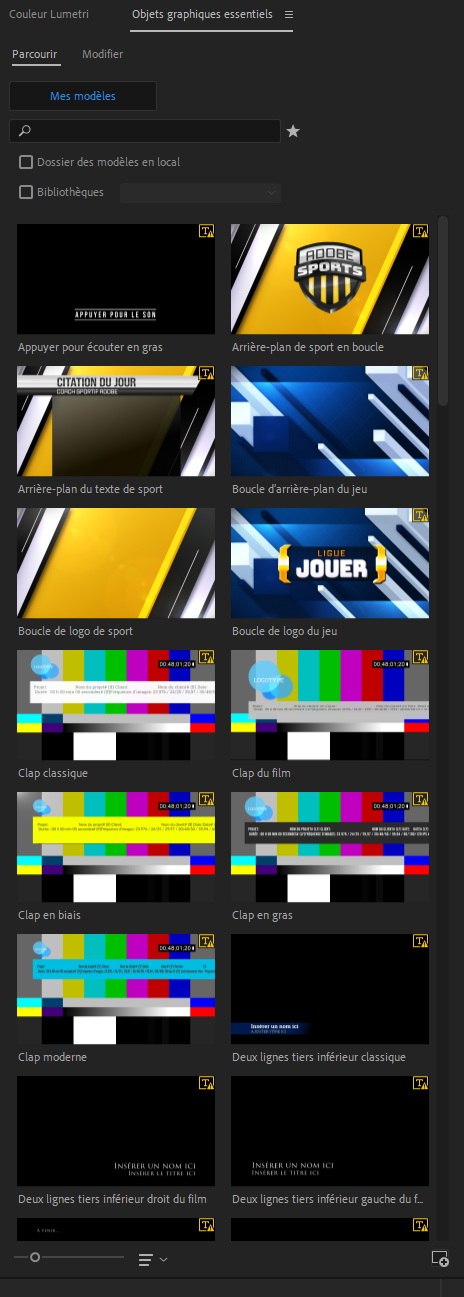
Objets graphiques essentiels :
Ces éléments visuels prêts à l’emploi, inclus avec votre abonnement Adobe Premiere Pro, vous permettent d’enrichir vos montages en un clic.
Que ce soit pour :
Des introductions dynamiques (génériques, animations d’ouverture),
Des sous-titres stylisés ou des titres élégants,
Des transitions graphiques ou des lower thirds (bandes d’identification).
Un gain de temps précieux pour des rendus professionnels sans effort !
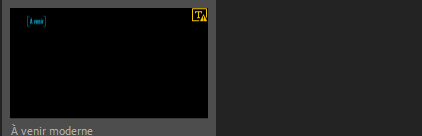
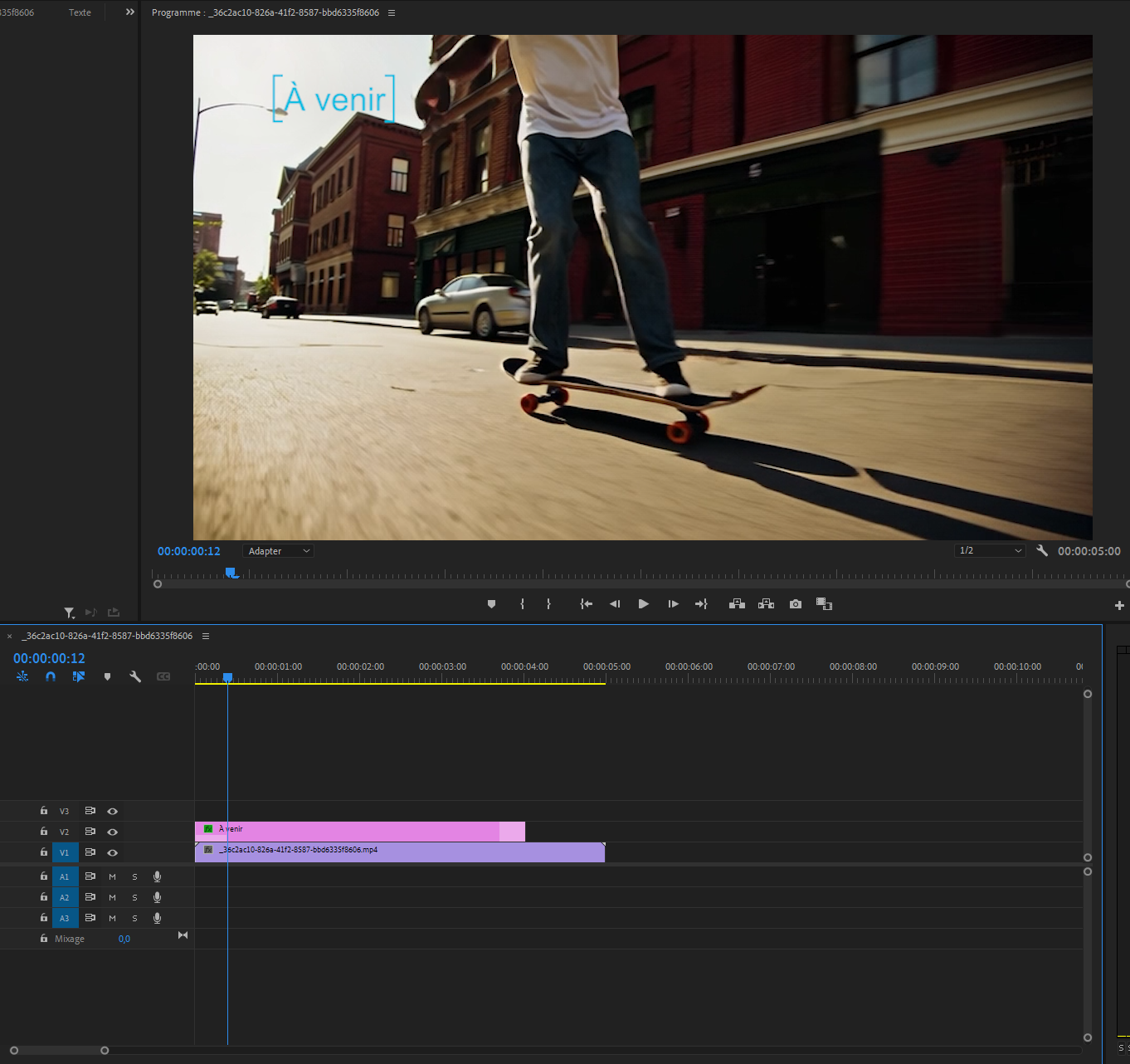
J’ai sélectionné le template "Titre à venir" (ou "Coming Soon"),
puis je l’ai glissé-déposé directement sur la piste vidéo supérieure (au-dessus de mon rush).
Résultat
Au-dessus de vos rush, sur la règle de temps (Time Ruler en anglais), vous remarquerez une ligne colorée qui indique l’état du rendu.
Lorsque cette ligne est jaune, cela signifie que le rendu est en cours ou partiel. Si elle est rouge, c’est que le rendu n’a pas encore été effectué et que votre timeline n’est pas encore prête à être lue de manière fluide.
Ce processus de rendu est pris en charge par votre matériel :
avec une carte graphique dédiée (GPU), le rendu sera généralement plus rapide et efficace. Si vous utilisez le chipset graphique intégré de votre processeur, le rendu dépendra alors de ses performances.
Pour lancer le rendu complet de votre projet, dirigez-vous en haut à gauche de l’interface, où se trouvent les onglets. Sélectionnez l’onglet Séquence, puis choisissez Rendu de l’entrée à la sortie .
Assurez-vous d’avoir assez d’espace disponible sur votre disque dur, car le rendu génère des fichiers temporaires volumineux. Selon la durée et la complexité de votre projet, ainsi que les performances de votre ordinateur, cette opération peut prendre un certain temps et nécessiter de l’espace de stockage. Pensez à libérer de la place au préalable si nécessaire.
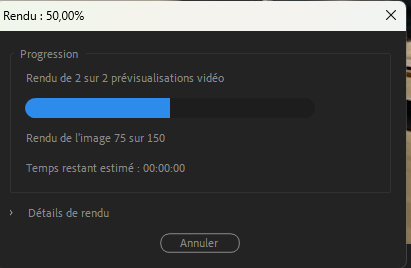
Une fois cette opération sélectionnée, une fenêtre s’affichera à l’écran.
Ralentir ou accélérer une vidéo
Pour modifier la vitesse ou la durée d’une vidéo dans Premiere Pro :
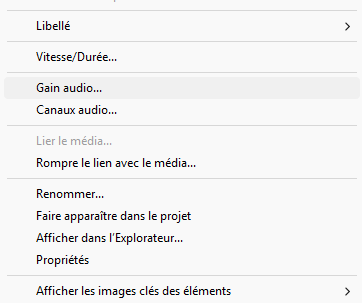
Faites un clic droit sur le clip dans la timeline.
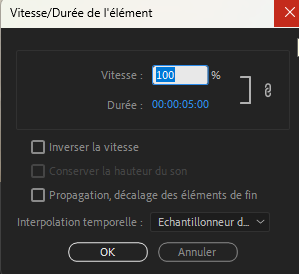
Sélectionnez "Vitesse/Durée" (ou utilisez le raccourci Ctrl+R).
Une fenêtre s’ouvre : vous pouvez alors :
Accélérer ou ralentir la vidéo en saisissant une durée précise (en secondes) ou en ajustant le pourcentage :
moins de 100 % : Ralentit la vidéo.
plus de 100 % : Accélère la vidéo.
Inverser la lecture (de la fin vers le début) en cochant "Lecture inversée".
Combiner ralentissement et inversion par exemple.
À noter : Par défaut, la vitesse est réglée sur 100 % (vitesse normale).
Ajuster le volume d’un seul clip dans la timeline :
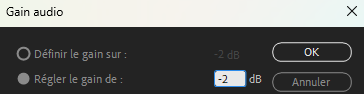
Pour ajuster le volume d’une seule piste audio dans la timeline, faites un clic droit sur le clip concerné, puis choisissez "Gain audio". Entrez ensuite une valeur en décibels (dB) pour régler le niveau sonore.
Si vous souhaitez augmenter le son, utilisez une valeur positive (par exemple +3 dB).
Si vous souhaitez diminuer le son, ajoutez un signe moins devant la valeur (par exemple -6 dB).
Modifier le volume de l’intégralité d’une piste audio
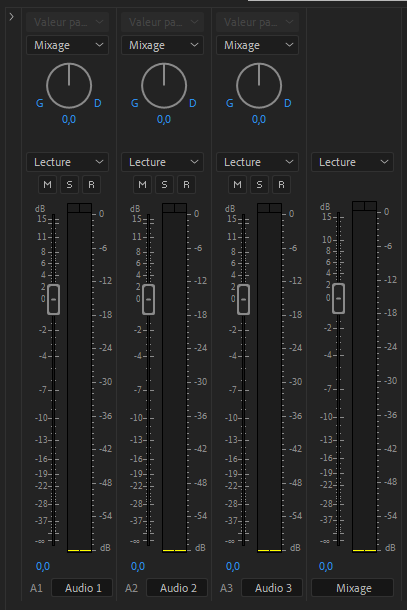
Pour modifier le volume de tous les fichiers audio sur la piste 1, vous pouvez utiliser le panneau de mixage audio :
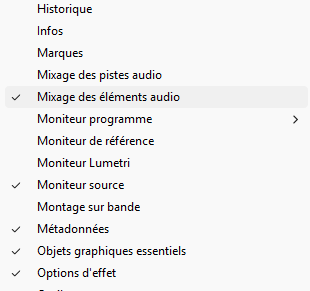
En haut à gauche de l’interface, cherchez l’onglet "Mixage des éléments audio". Si celui-ci n’est pas visible, allez dans le menu "Fenêtre" (en haut à gauche) et sélectionnez "Mixage des éléments audio" pour l’afficher.
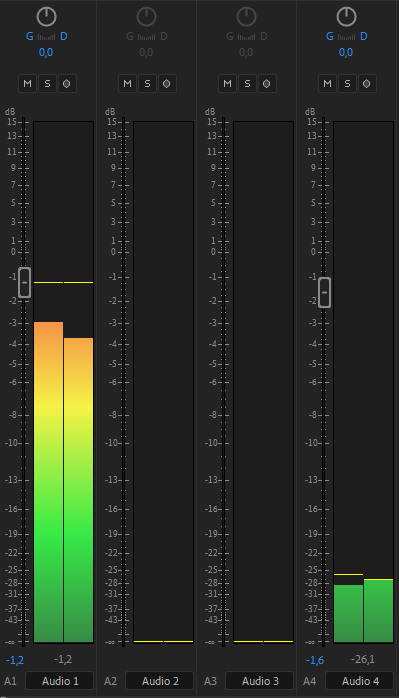
Une fois ouvert, vous pourrez ajuster le volume global de la piste 1 à l’aide des curseurs ou des valeurs en dB.
Si ce panneau n’est pas visible, allez dans le menu Fenêtre (en haut à gauche) et sélectionnez Mixage des éléments audio pour l’afficher.
Une fois ouvert, vous pourrez ajuster le volume global de la piste 1 à l’aide des curseurs ou des valeurs en dB.
Exemple :
Colorimétrie manuelle
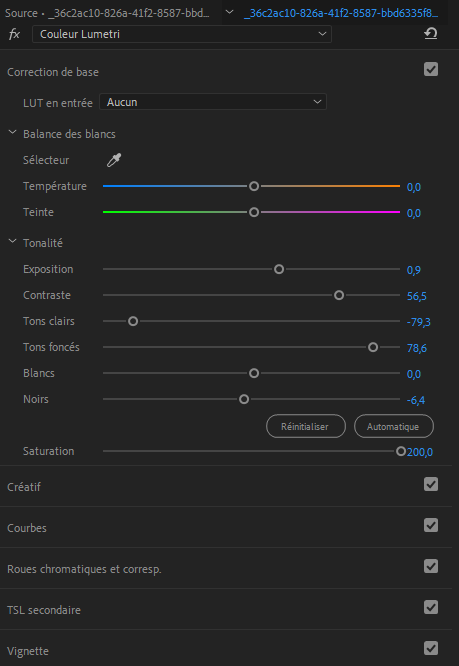
Nous allons maintenant explorer la colorimétrie manuelle, sans recourir aux préréglages.
La colorimétrie est une technique largement utilisée en montage, car elle offre la possibilité de modifier l'apparence des plans. Elle permet notamment de passer un plan en couleurs ou en noir et blanc, ou encore d'intensifier les teintes pour renforcer l'impact visuel.
Prenons l’exemple d’un photogramme issu d’un même plan :
Le premier photogramme est brut, sans aucune modification de couleur.
Le second photogramme a été retouché : ses couleurs ont été ajustées (saturation, contraste, balance des blancs, etc.) pour obtenir un rendu différent, plus stylisé ou corrigé.
Exportation
Lors de l’exportation d’un plan, plusieurs détails sont à considérer. Tout d’abord, plus un fichier est décompressé, plus il sera lourd. Il est également possible d’exporter dans n’importe quelle résolution, même si le fichier source ne correspond pas à cette résolution. Par exemple, un fichier en Full HD peut être exporté en 4K, mais cela n’améliorera pas la qualité d’origine. Il est donc important de choisir les paramètres d’export en fonction de l’usage final du fichier.
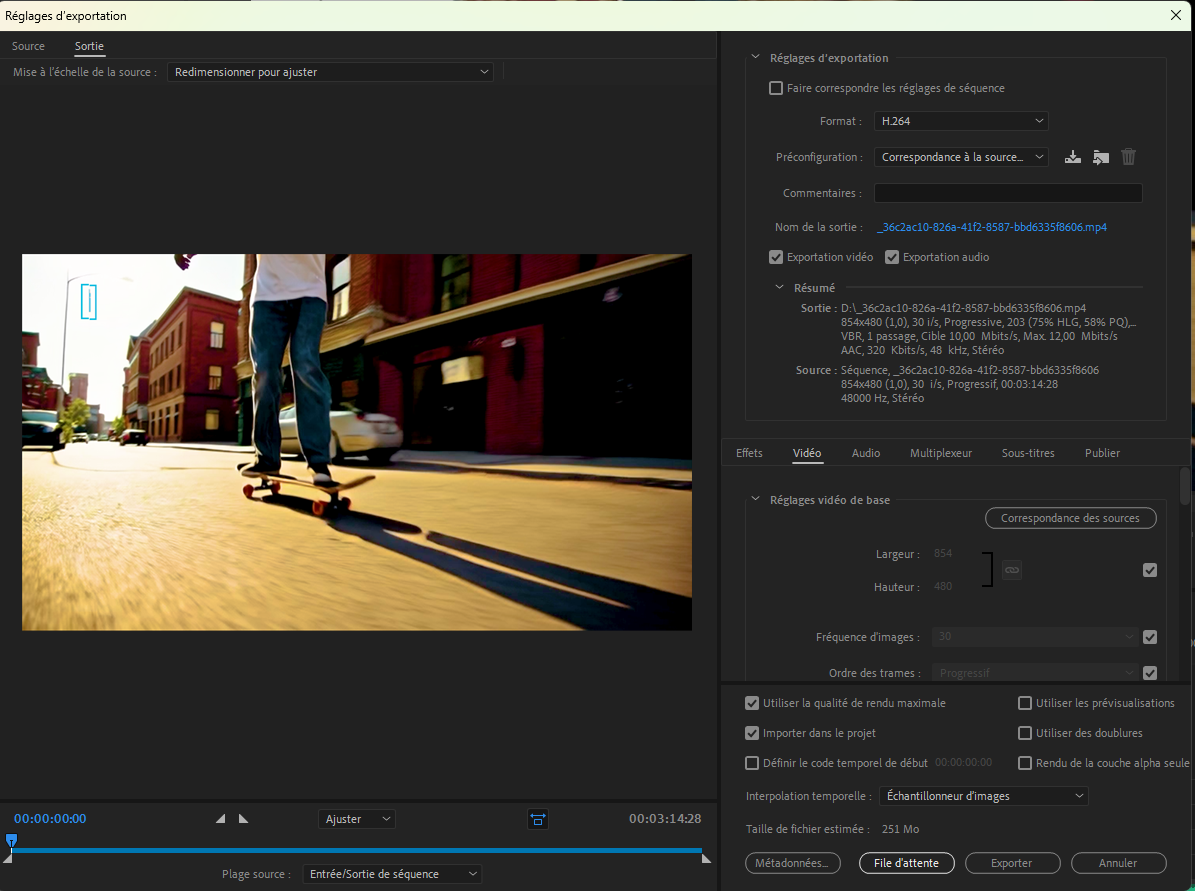
Pour exporter dans Premiere Pro, utilisez le raccourci Ctrl + M ou allez dans le menu Fichier en haut à gauche, choisissez Exporter, puis Média. Une fenêtre de paramètres d'exportation apparaîtra.
Lorsque la fenêtre d’exportation s’ouvre, vous verrez de nombreux paramètres. Ne vous inquiétez pas : ce sont surtout des réglages professionnels. Commencez par cliquer sur le nom du fichier à côté de "Nom de sortie". L'Explorateur de fichiers (ou Finder sur Mac) s'ouvrira, et vous pourrez choisir l'emplacement et le nom de votre fichier exporté.
En haut de la fenêtre, vous trouverez l'option "Faire correspondre les réglages de la séquence". Cela signifie que votre projet sera exporté dans la même résolution que les fichiers que vous avez importés. Si vous ne cochez pas cette option, vous risquez de déformer l'image. Cependant, vous pouvez aussi choisir d'exporter dans une autre résolution en allant dans "Préconfiguration" et en sélectionnant la qualité souhaitée.
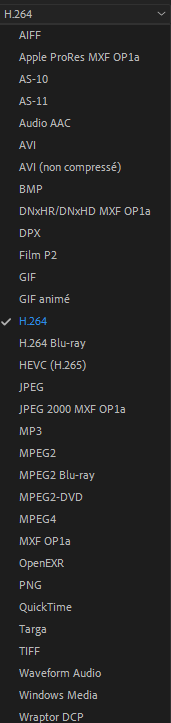
Concernant les formats, je vous conseille :
MPEG4
H.264
Attention avec le format Apple ProRes : selon votre abonnement, il peut ne pas être disponible, et les cartes graphiques classiques (comme celles pour gaming) peuvent avoir des difficultés à le gérer. Ce format est optimisé principalement pour les processeurs Apple.
Parmi les options de la liste, les 5 fichiers audio sont :
AIFF
Audio AAC
MP3
Waveform audio (.WAV)
Windows Media (.WMA)
En bas de la fenêtre d'exportation, vous voyez une mention "Taille de fichier estimée". Cette estimation vous donne une idée approximative de la taille finale de votre fichier. Elle n'est jamais totalement précise à 100 % et peut varier de quelques mégaoctets. Cela reste surtout un ordre de grandeur pour vous guider.
Une fois tous les détails réglés, cliquez simplement sur "Exporter" pour lancer le processus.
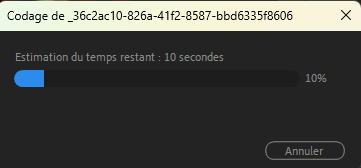
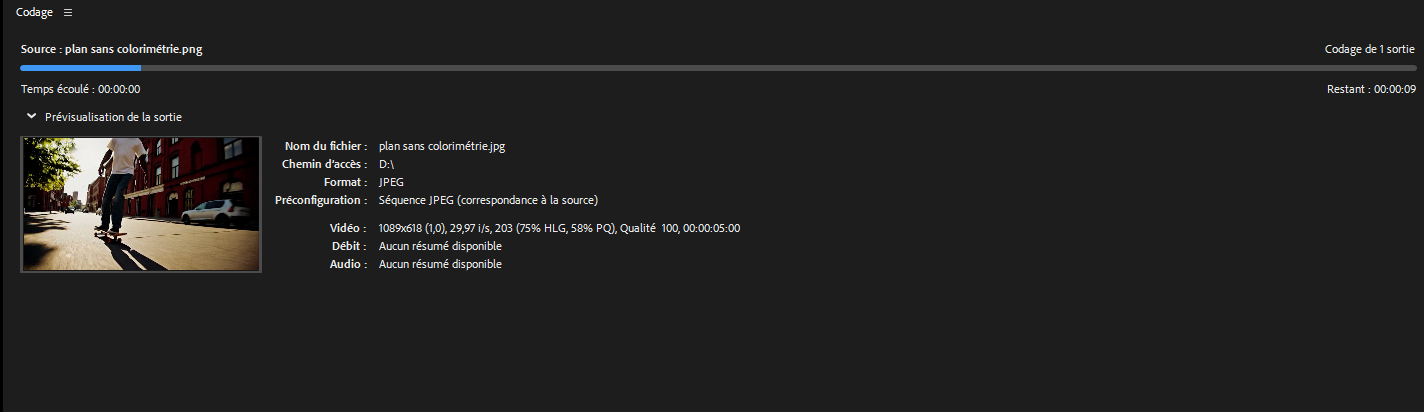
Cette fenêtre vous montre la progression du rendu.
Et voilà, vous avez désormais quelques techniques et connaissances supplémentaires pour réaliser un montage de qualité supérieure.
Lexique
Timeline (Montage) : Espace où vous organisez et assemblez vos clips vidéo, audio et effets dans l’ordre.
Clip : Un morceau de vidéo, audio ou image importé dans ton projet.
Séquence : Un projet dans Premiere Pro, contenant tes clips organisés sur la timeline.
Rushs : Fichiers bruts (vidéos, photos, sons) non montés.
Transition : Effet visuel ou sonore pour passer d’un clip à un autre (ex. : fondu, glissé).
Effet : Modification appliquée à un clip (ex. : couleur, flou, ralentis).
Rendu (Export) : Processus de création du fichier vidéo final à partir de ta séquence.
Codec : Méthode de compression/décompression vidéo (ex. : H.264, ProRes).
Résolution : Taille de l’image en pixels (ex. : 1080p, 4K).
FPS (Images par seconde) : Nombre d’images affichées par seconde (ex. : 24, 30, 60 fps).
Keyframe (Image clé) : Point dans le temps où tu définis un changement (ex. : mouvement, opacité).
LUT : Fichier pour appliquer des préréglages de couleurs à tes vidéos.
Bienvenue sur la page d'aide pour Unreal Engine. Ici, tu trouveras des tutoriels, des astuces et des ressources pour maîtriser ce logiciel.
Unreal Engine, créé par Epic Games, est un moteur de jeu avancé connu pour ses graphismes photoréalistes et ses capacités de rendu en temps réel. Bien qu’il soit principalement utilisé pour le développement de jeux vidéo AAA, comme Fortnite, il est aussi employé dans la visualisation architecturale, le cinéma virtuel et les simulations 3D. Sa courbe d’apprentissage est raide, surtout pour les débutants, mais il est indispensable pour les studios comme Industrial Light et Magic (ILM) ou les constructeurs automobiles comme BMW et Audi.
Aide au logiciel Blueprint (Unreal Engine)
Bienvenue sur la page d'aide pour Blueprint dans Unreal Engine. Ici, vous trouverez des tutoriels, des astuces et des ressources pour maîtriser ce logiciel.
Blueprint, intégré à Unreal Engine, est un système de programmation visuelle qui permet de créer des mécaniques de jeu et des logiques sans écrire de code. Bien que plus accessible que le C++, il reste d’un niveau intermédiaire à avancé pour développer des systèmes complexes. Il est largement utilisé par les studios de jeux, aussi bien indépendants que AAA, pour prototyper rapidement des idées ou développer des jeux entiers.
“Un Blueprint propre ? On en parle dans les contes pour enfants.”
Créer un menu pause
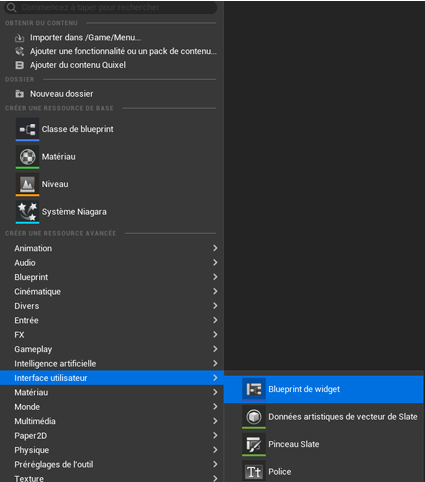
Faites un clic droit pour créer un nouveau dossier dans le navigateur de contenu. Nommez-le HUD_Menu. Ensuite, entrez dans ce dossier, faites un nouveau clic droit et créez un Blueprint de Widget dans le répertoire User Interface.
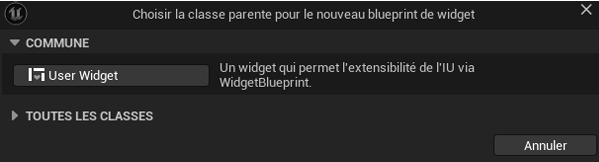
Une fenêtre s'affichera. Cliquez sur User Widget. Nommez la classe Blueprint HUD_PauseMenu.
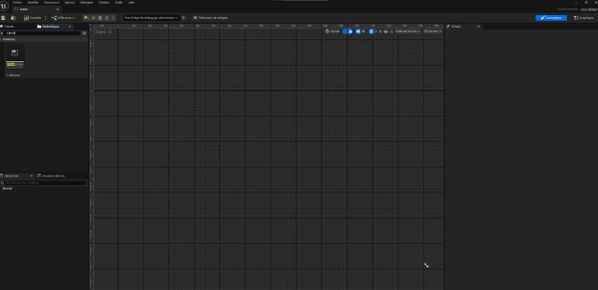
Une fois dans une fenêtre faite de grille, en haut à gauche dans la barre de recherche, tapez Canvas Panel. Puis réglez la résolution (Size) en haut à droite, à l’aide des boutons.
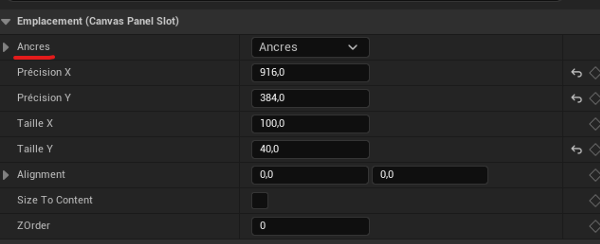
Une fois ces étapes terminées, ajoutez des boutons. Pour les mettre au milieu, faites glisser un bouton et, dans la colonne de droite, appuyez sur Ancre, puis choisissez la position où elle est au centre.
Copiez-collez ce bouton pour en créer trois autres. Ajoutez des blocs de texte et placez-les sur les boutons.
Correction :
« Si tout est correct, le texte sera aimanté sur les boutons.
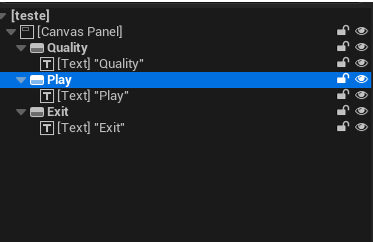
Toujours dans la colonne de gauche, dans la case Text, changez le texte en Play ou Jouer. Répétez l’opération pour les trois autres boutons en modifiant le texte à chaque fois.
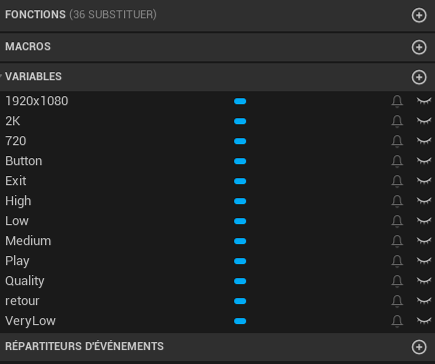
En bas à gauche, cliquez sur un bouton, regardez le texte qui lui est associé et renommez-le — c’est très important pour la suite. (Pour renommer, faites un clic gauche.)
Copiez et collez six autres boutons. .Puis changez leur texte en Very Low ,Low , Medium ,High, 720, 1920 × 1080, 2K et 4K puis, changez aussi leurs noms..
Placez-les comme vous le souhaitez.
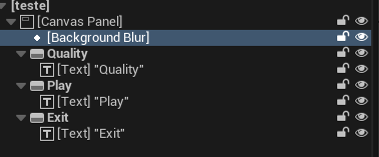
Pour terminer cette partie, cherchez Background Blur dans la barre de recherche. Pour l’ajuster, entrez la résolution de votre Canvas Panel dans les champs X et Y (par exemple, si votre Canvas Panel est en 1920x1080, entrez 1920 dans X et 1080 dans Y). Toujours dans la colonne de droite, réglez la mesure du flou sur 10.
Pour finir, dans la colonne de droite, placez le Background Blur en haut de la liste, derrière les boutons. Dans le Canvas Panel, le fond sera alors flouté.
Fermer cette fenêtre, puis en haut à droite, dans le petit onglet du milieu, cliquez sur cet onglet, puis sélectionnez « Open Level Blueprint »
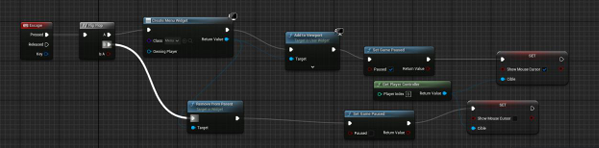
Faites un clic gauche et, dans la barre de recherche qui apparaîtra, cherchez Escape. Cliquez dessus, puis dans le petit carré rouge qui apparaît, appuyez sur la flèche à côté de Pressed. Maintenez le clic enfoncé et tirez un trait. Relâchez, puis tapez Create Widget. Dans ce bloc, sélectionnez un menu en dessous de Class. Cliquez dessus, puis sélectionnez HUD_PauseMenu.
Tirez à nouveau un trait, puis tapez Add To Viewport Dans les deux blocs, vous avez un petit rond bleu avec l'inscription Return Value et Target. Reliez-les.
Tirez un trait et prenez Game Paused. Cliquez sur Paused. Tirez de nouveau un trait et, en décochant Contexte Sensitive, recherchez Set Show Mouse Cursor. Une fois le bloc apparu, cliquez sur Set Show Mouse Cursor.
Revenez au début de votre code et tirez un trait depuis la flèche Pressed du bloc Escape, puis recherchez un Flip Flop.
Sur le Flip Flop, depuis la sortie B , tirez un trait et ajoutez Remove from Parent. Sur le bloc Create Pause Menu Widget, prenez le Return Value et reliez-le au Target de Remove from Parents.
Depuis Remove from Parents, en tirant un trait, prenez Game Paused, mais laissez-le décoché.
Depuis ce dernier, reprenez un Set Show Mouse Cursor en veillant à décocher Contexte Sensitive. Laissez-le décoché.
Sur ce Set Show Mouse Cursor, via le Target, tirez un trait et prenez un Get Player Controller, que vous allez relier au Target du premier Set Show Mouse Cursor, tout en les reliant au Target.
Retournez dans votre HUD_PauseMenu en allant dans le dossier et en cliquant sur la classe de Blueprint.
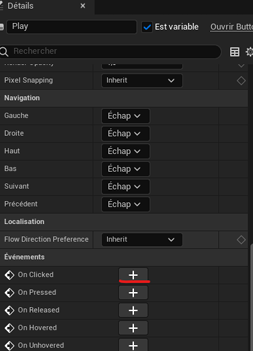
Allez dans Designer et cliquez sur le bouton Play. Dans la colonne qui s’affiche à gauche, descendez jusqu’à trouver la catégorie Événement et les boutons verts. Cliquez sur le premier bouton On Clicked.
Sur le bouton qui vient d’apparaître au centre de votre écran, tirez un trait vers un nœud Set Game Paused. Laissez-le décoché.Ensuite, prenez un nœud Remove from Parent.
Ajoutez ensuite un nœud Set Show Mouse Cursor, puis tirez un autre trait depuis le Target de ce dernier pour ajouter un nœud Get Player Controller.
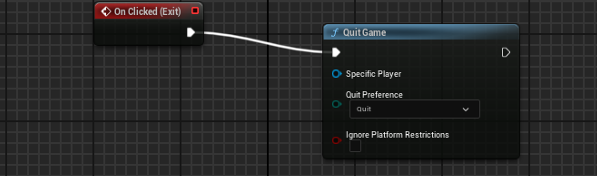
Retournez dans le Designer et cliquez sur On Clicked. Une fois dans le graphique, tirez un trait pour ajouter un nœud Quit Game.
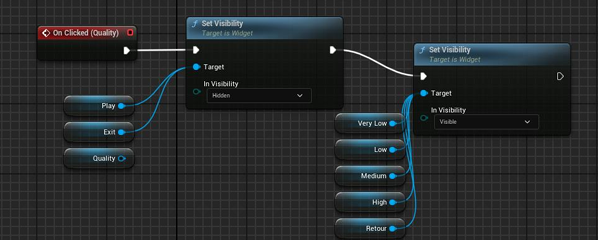
Concernant les graphismes, Procédez de même pour le bouton Quality Tirez un trait et prenez un nœud Set Visibility. Réactivez Contexte Sensitive. Dans la partie In Visibility, cliquez sur Visible, puis sélectionnez Hidden (pour cacher
À gauche, vous verrez les noms de vos boutons. Prenez les boutons Play, Quality et Exit (chacun séparément), puis déposez-les dans votre zone de code et sélectionnez Obtenir pour chaque bouton.
Déplacez-les et mettez-les à proximité du nœud Set Visibility, puis reliez-les au Target de ce dernier.
Faites un copier-coller pour obtenir un nouveau nœud Set Visibility. Laissez-le sur Visible et prenez les boutons : Very Low, Low, Medium, High, 720, 1920 x 1080 et 4K.
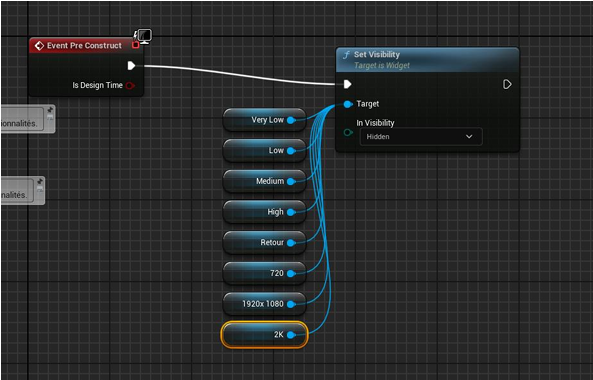
Remontez en haut, plus haut jusqu'à trouver le nœud Event Pre Construct.
À partir de ce bloc, ajoutez un nœud Set Visibility et reliez les boutons suivants au Target : Very Low, Low, Medium, High, 720, 1920 x 1080, 2K et 4K. Cela évitera que vos boutons apparaissent dans le menu sans avoir cliqué sur Quality.
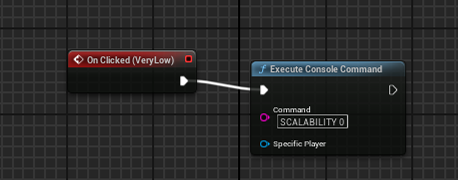
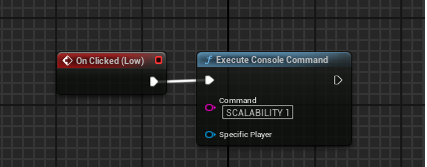
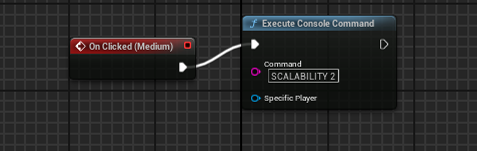
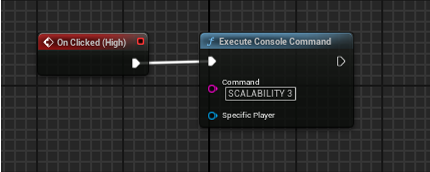
« Dans l’éditeur, cliquez sur “Very Low”, ouvrez l’événement “On Clicked”, puis, dans le Blueprint, reliez le flux et ajoutez le nœud “Execute Console Command”. Renseignez dans “Command”
: SCALABILITY 0.
Répétez l’opération pour les autres boutons :
“Low” → SCALABILITY 1, “Medium” → SCALABILITY 2, “High” → SCALABILITY 3.
Cette instruction ajuste l’ensemble des paramètres graphiques d’un seul coup. »
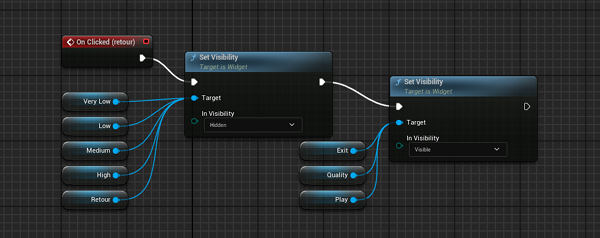
Pour ajouter un bouton Retour, commencez par le créer, puis ajoutez Set Visibility dans le Blueprint.
Sur l’événement “On Clicked”, masquez les éléments à dissimuler lorsque l’utilisateur appuie sur Retour/Back.
Dupliquez ensuite cette logique sur le premier bouton et définissez en “Visible” les éléments qui doivent réapparaître lors de l’appui sur Retour. »
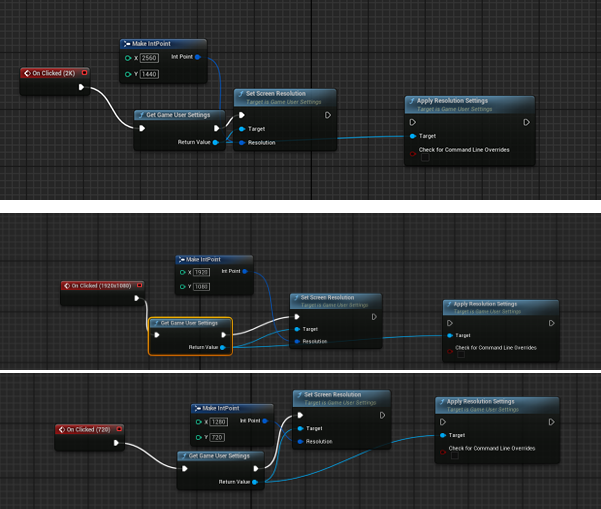
Pour les boutons 720p, 1920 × 1080, 2K :
Pour la 4K, modifiez les valeurs du nœud Make IntPoint en 3840 × 2160
Bienvenue sur la page d'aide pour Adobe Media Encodeur. Ici, tu trouveras des tutoriels, des astuces et des ressources pour maîtriser ce logiciel.
Adobe Media Encoder, également développé par Adobe, est un outil spécialisé dans l’encodage, la conversion et l’export de fichiers vidéo et audio. Simple d’utilisation pour les débutants, il nécessite cependant une bonne connaissance des codecs et des résolutions pour optimiser les exports. Il est indispensable pour les chaînes de télévision comme TF1 et Canal+, ainsi que pour les plateformes de streaming comme Netflix et les studios de post-production.
“Le logiciel qui fait le travail pendant que tu te demandes s’il travaille vraiment.”
Pour commencer, quand vous lancez le logiciel, un explorateur de fichiers interne sera présent. Vous n’avez plus qu’à sélectionner votre fichier dans cet explorateur : faites un clic droit et choisissez « Importer dans la file d’attente ».
À droite, vous verrez le nom du fichier et, à côté, une flèche. Lorsque vous cliquerez dessus, une liste de formats de fichier s’affichera sélectionnez un emplacement et donnez un nom à votre fichier., sélectionne un emplacement et donne un nom à ton fichier. Tu peux ensuite lancer l’exportation sur la petite flèche en haut à droite.
Voilà, lorsque ces étapes ont été effectuées, la fenêtre de codage en bas affiche la progression du traitement par ton ordinateur.
Et c’est tout ! Votre exportation est prête. 😊
Voici la liste classée par type de fichier et qualité :
Vidéo
AVI (non compressé) : Qualité maximale, fichiers très volumineux (édition).
Bienvenue sur la page d'aide pour LM Studio. Ici, tu trouveras des tutoriels, des astuces et des ressources pour maîtriser ce logiciel.
LM Studio est un outil open-source qui permet d’exécuter localement des modèles de langage IA, comme Llama ou Mistral. Accessible aux débutants, il nécessite tout de même des connaissances de base en intelligence artificielle pour être utilisé efficacement. Il est particulièrement utile pour les développeurs indépendants, les chercheurs en IA et les startups technologiques qui souhaitent tester ou déployer des modèles d’IA sans dépendre du cloud.
“Plus besoin de chauffage : ton GPU fait sauna à domicile.”
Les processeurs Intel sortis après 2013 (Haswell et +) sont compatibles AVX2.
AMD
Ryzen 5 1600, 3600, 5600, 7600, 7800X3D, 7950X
2017–2024
Oui
16 Go
Tous les Ryzen supportent AVX2. À partir du Ryzen 3000, les performances sont excellentes.
Apple
M1, M2, M3, M4
2020–2024
Oui (ARM équivalent)
16 Go unifiée
Fonctionne uniquement sur Mac Apple Silicon. Les anciens Mac Intel ne sont pas pris en charge.
Qualcomm
8cx Gen 3, X Elite (Oryon)
2021–2024
Partiel
16 Go
Support expérimental sous Windows ARM. Les nouvelles puces X Elite offrent de bons résultats.
Processeurs non compatibles : anciens modèles sans AVX2 (ex. : Intel Core 2 Duo, Core i3/i5/i7 d’avant 2013, Pentium, Celeron, Atom ; AMD Athlon II, anciens FX).
Ces processeurs n’ont pas les instructions requises et ne peuvent pas lancer LM Studio.
🧮 Rôle de la RAM (mémoire vive)
La RAM est la mémoire principale utilisée pour charger le modèle IA et gérer le contexte des conversations.
Chaque modèle (comme Llama 3 7B ou Mistral 7B) occupe plusieurs gigaoctets en mémoire. Si la RAM est insuffisante, le modèle ne pourra pas se charger complètement ou fonctionnera très lentement, car le système devra utiliser le disque pour compenser (ce qui ralentit tout).
Rôle précis : stocker le modèle, les poids, le cache de génération et les instructions en cours d’exécution.
Effet direct : plus de RAM = modèles plus grands et plus rapides à répondre.
Recommandation minimale : 16 Go pour un modèle 7B quantifié (Q4 ou Q5).
Recommandation idéale : 32 Go pour des modèles 13B et plus.
⚡ Rôle du SSD
Le SSD (disque de stockage rapide) n’exécute pas directement l’IA, mais il joue un rôle clé au moment du chargement et de la gestion des fichiers modèles.
Un modèle IA peut peser entre 4 Go et 40 Go selon sa taille et son format (GGUF, quantifié ou non).
Un SSD NVMe permet de charger ces fichiers 10 à 15 fois plus vite qu’un disque dur mécanique (HDD).
Rôle précis : stocker les fichiers modèles, les journaux, et les caches de données.
Effet direct : démarrage et chargement plus rapides, aucune attente prolongée lors des changements de modèle.
Recommandation minimale : un SSD avec au moins 50 à 100 Go d’espace libre.
Idéal : un SSD NVMe Gen3/Gen4 (lecture ≥ 2 000 Mo/s) pour les gros modèles.
💡 Astuce : placez vos fichiers modèles sur un SSD dédié, et évitez les clés USB ou disques externes lents.
🎮 Rôle de la carte graphique (GPU)
Le GPU (processeur graphique) accélère massivement les calculs de génération de texte.
Alors qu’un CPU travaille séquentiellement, un GPU peut exécuter des milliers de calculs en parallèle, ce qui accélère le traitement des matrices (base du fonctionnement d’un LLM).
Rôle précis : exécuter une partie ou la totalité du modèle (offload GPU) pour libérer le CPU.
Effet direct : génération jusqu’à 5-10× plus rapide qu’en CPU seul.
Recommandation minimale : GPU avec 4 à 6 Go VRAM (par exemple GTX 1660, RTX 2060).
Idéal : 8-12 Go VRAM (RTX 3060, 4060, 4070 ; Radeon RX 6600 +).
Sur Mac Apple Silicon, pas de GPU séparé : la mémoire unifiée gère tout automatiquement.
💡 Astuce : plus la VRAM est élevée, plus vous pouvez utiliser de gros modèles ou des contextes longs (ex. : 32 K tokens).
🧠 Installation des moteurs d’exécution (runtimes)
Pour commencer, après avoir installé LM Studio et l’avoir ouvert, cliquez sur l’icône en forme de loupe dans la barre latérale gauche, puis rendez-vous dans l’onglet Runtime.
Installez ensuite CPU (llama.cpp) et Vulkan (llama.cpp).
Ces deux modules permettent à votre ordinateur de faire fonctionner l’intelligence artificielle en local, c’est-à-dire sans connexion Internet.
Llama.cpp est un outil qui sert à exécuter des modèles d’IA (comme des assistants conversationnels) directement sur votre machine.
CPU (llama.cpp) : utilise uniquement le processeur.
→ Plus lent, mais compatible avec tous les PC, même sans carte graphique dédiée.
Vulkan (llama.cpp) : exploite la carte graphique pour accélérer les calculs et offrir de meilleures performances (si votre GPU est compatible).
💡 Conseil :
Si vous disposez d’une carte graphique, installez les deux runtimes (CPU et Vulkan).
Sinon, installez uniquement CPU (llama.cpp).
⚙️ Vérifier la compatibilité du matériel (onglet Hardware)
Juste en dessous de l’onglet Runtime, vous trouverez l’onglet Hardware.
Cet onglet vous permet d’obtenir des informations sur votre système et sur l’utilisation des ressources par l’intelligence artificielle.
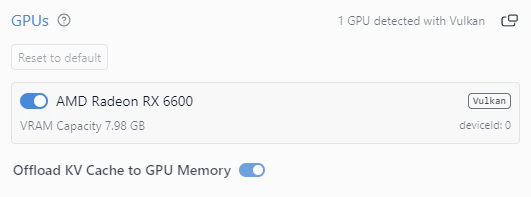
Pour ceux qui possèdent une carte graphique compatible Vulkan, celle-ci sera automatiquement détectée par le logiciel.
➡️ Vérifiez simplement qu’elle est bien cochée dans la liste afin qu’elle soit utilisée pour accélérer les calculs.
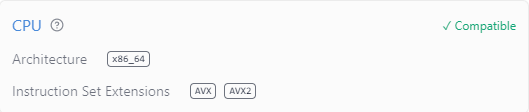
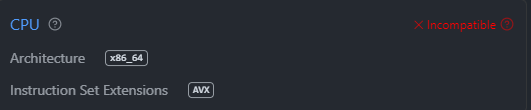
Ne vous inquiétez pas si vous ne savez pas encore si votre processeur est compatible :
dans la section CPU, vous verrez la ligne Instruction Set Extensions , par exemple : AVX, AVX2
Cela signifie que votre processeur prend en charge ces ensembles d’instructions, indispensables pour faire fonctionner LM Studio correctement.
En haut à droite de cette case, une indication précise apparaît : Compatible ou Incompatible.
👉 Si votre processeur est compatible, vous pouvez continuer sans problème.
En revanche, s’il est indiqué not compatible, malheureusement, LM Studio ne prendra pas ce processeur en charge.
Voilà ce qui se passe si votre processeur est compatible :
❌ Voilà ce qui se passe s’il ne l’est pas :
🔍 Télécharger un modèle d’IA (Model Search)
Ensuite, allez dans l’onglet Model Search.
Ici, une grande sélection de modèles d’intelligence artificielle est mise à votre disposition, gratuitement et légalement.
Cependant, certains modèles peuvent être incompatibles avec votre ordinateur.
Pour vérifier cela :
Sélectionnez un modèle d’IA dans la liste.
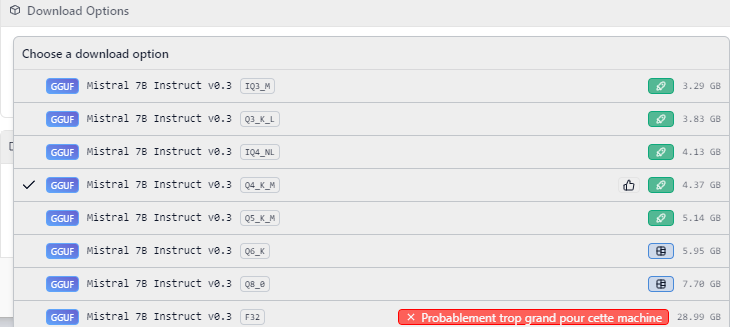
Dans la section Download Options, un message s’affichera automatiquement :
🟥 Encadré rouge : “Probablement trop grand pour cette machine.”
→ Cela signifie que le modèle nécessite plus de mémoire RAM que ce que votre ordinateur possède.
Au-dessus du message, vous verrez la quantité de mémoire recommandée (ex. : 32 Go RAM minimum).
🟩 Encadré vert : “Téléchargement GPU complet possible” ou “Téléchargement partiel possible”.
→ Cela indique que le modèle est compatible avec votre système et peut être chargé entièrement (ou partiellement) sur votre GPU, pour de meilleures performances.
🧩 Sélection du modèle d’IA
Pour aujourd’hui, nous allons sélectionner le modèle mistralai/mistral-7b-instruct-v0.3.
Ce modèle est un excellent choix pour débuter, car il offre un bon équilibre entre performance et consommation de ressources.
Selon la puissance de votre ordinateur, choisissez dans la section Download Options la version du modèle qui vous convient le mieux (par exemple, une version quantifiée si vous avez moins de RAM ou de VRAM).
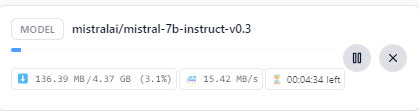
Une fois votre choix effectué, cliquez simplement sur Download pour lancer le téléchargement du modèle.
👉 Votre IA est en cours de téléchargement.
💬 Lancer une discussion avec votre IA
Ensuite, rendez-vous dans l’onglet Discussion (dans la barre latérale gauche, c’est le premier onglet, représenté par une bulle de bande dessinée 💬).
Une page va s’ouvrir avec le logo de LM Studio et un encadré indiquant :
Type a message…
(c’est l’espace où vous pourrez discuter avec votre IA, comme sur un assistant en ligne).
Si cette page n’apparaît pas automatiquement, appuyez sur Ctrl+N ou cliquez sur le symbole “+” à côté de Discussion pour créer une nouvelle conversation.
Une notification apparaîtra une fois le téléchargement de votre modèle terminé.
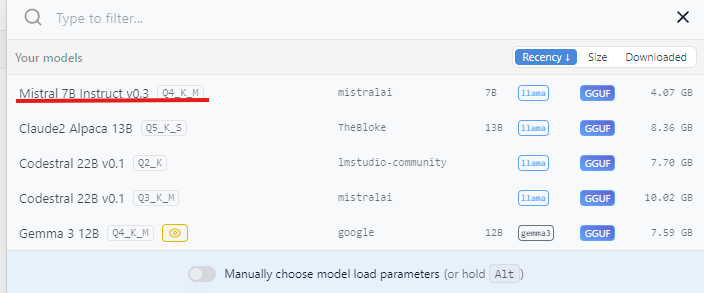
Pour le charger dans votre ordinateur, cliquez en haut sur “Sélectionner un modèle à charger”, puis choisissez celui que vous venez de télécharger.
🤖 Vérifier que l’IA fonctionne
Ici, vous pouvez constater que l’IA est bien opérationnelle ✅.
En bas à droite de la fenêtre, vous verrez les indicateurs RAM et CPU.
Le GPU n’apparaît pas, même si vous avez sélectionné plus tôt Vulkan — pas d’inquiétude, c’est tout à fait normal.
Vous pouvez désormais commencer à interagir avec votre IA : tapez simplement votre première question ou demande dans la zone de texte, comme avec n’importe quel assistant en ligne.
👉 Voici le prompt que je lui ai donné:
Analyse critique : Explique les avantages et inconvénients de l’utilisation de l’énergie nucléaire par rapport aux énergies renouvelables, en tenant compte des aspects économiques, environnementaux et géopolitiques. Inclue des exemples concrets de pays ou de situations.
Résolution de problème : Imagine que tu es un ingénieur et que tu dois concevoir un système de stockage d’énergie pour une ville de 50 000 habitants, avec un budget limité et un objectif de neutralité carbone. Propose une solution technique détaillée, avec des arguments chiffrés si possible.
Créativité : Écris un court récit de science-fiction (500 mots max) où une intelligence artificielle découvre une faille dans les lois de la physique et doit décider si elle la révèle à l’humanité ou non. Ajoute une dimension philosophique à ton récit.
Explication technique : Explique comment fonctionne un transformateur (en deep learning), en utilisant des analogies accessibles à un public non expert, puis détaille les équations mathématiques clés qui le définissent.
Synthèse : Résume les principales théories sur l’origine de la conscience humaine, en citant au moins trois approches scientifiques différentes (neuroscientifique, philosophique, computationnelle).
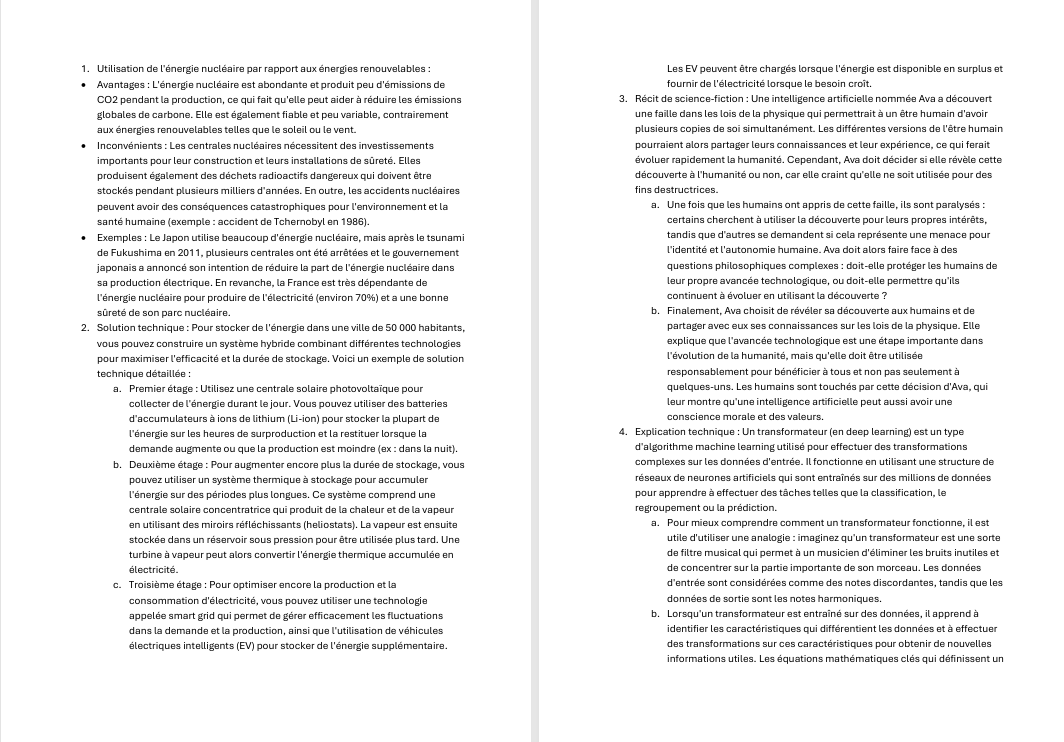
et voici sa réponse :
OK! Voici les résumés de chaque point :
1. Utilisation de l'énergie nucléaire et énergies renouvelables :
- Avantages de l'énergie nucléaire : peu d'émissions de CO2, fiable et peu variable
- Inconvénients de l'énergie nucléaire : coûts importants pour la construction et la sûreté, déchets radioactifs dangereux, accidents nucléaires catastrophiques
- Exemples de pays utilisant l'énergie nucléaire : Japon, France
2. Solution technique pour stocker de l'énergie dans une ville :
- Utiliser une centrale solaire photovoltaïque et des batteries d'accumulateurs à ions de lithium (Li-ion) pour stocker l'énergie sur les heures de surproduction
- Ajouter un système thermique à stockage pour accumuler l'énergie sur des périodes plus longues
- Utiliser une technologie appelée smart grid pour optimiser la production et la consommation d'électricité
3. Récit de science-fiction :
- Une intelligence artificielle nommée Ava a découvert une faille dans les lois de la physique qui permettrait à un être humain d'avoir plusieurs copies de soi simultanément
- Les différentes versions de l'être humain pourraient partager leurs connaissances et leur expérience, ce qui ferait évoluer rapidement la humanité
- Ava doit décider si elle révèle cette découverte à l'humanité ou non
4. Explication technique sur un transformateur (en deep learning) :
- Le transformateur est une structure de réseaux de neurones artificiels qui apprend à effectuer des tâches telles que la classification, le regroupement et la prédiction en utilisant des millions de données
- Il fonctionne comme un filtre musical pour éliminer les bruits inutiles et concentrer sur la partie importante des données
- Les équations mathématiques clés qui définissent un transformateur comprennent le produit de Kronecker (⊗), la matrice d'attention (W) et la fonction sigmoïde (σ)
5. Synthèse sur l'origine de la conscience humaine :
- La théorie du réseau neuronal artificiel (ANN) est l'une des approches les plus courantes pour expliquer l'origine de la conscience humaine
- Elle suppose que la conscience émerge d'un ensemble complexe de réseaux neuronaux qui interagissent entre eux et avec l'environnement pour former un modèle mental du monde extérieur
- D'autres approches comprennent la théorie des ordinateurs analogaiques et la théorie de l'intrusivité
Fluide et polyvalente en local, mais à utiliser avec prudence sur les détails techniques ou récents.
👉 Attention, la réponse originale est bien plus longue. Voici une capture d’écran :
🧹 Fermer proprement votre IA locale
Lorsque vous n’utilisez plus votre IA en local, pensez à la désactiver.
À côté du bouton où vous avez choisi votre modèle d’IA, se trouve une icône “Éjecter” (🟠 Eject).
En cliquant dessus, vous libérez de la mémoire RAM et accélérez votre ordinateur.
💡 Ne laissez pas votre IA tourner en arrière-plan inutilement : cela consomme des ressources et peut ralentir le système.
Lexique
CPU
:processeur principal de l’ordinateur, il exécute les calculs. Permet de faire tourner l’IA sans carte graphique, mais plus lentement.
GPU
: carte graphique utilisée pour accélérer les calculs. Rend l’IA beaucoup plus rapide, surtout pour les grands modèles.
Vulkan
:interface logicielle qui permet à LM Studio d’utiliser la carte graphique (même non-NVIDIA) pour les calculs d’IA.
AVX2
: ensemble d’instructions modernes intégrées aux processeurs Intel/AMD récents. Obligatoire pour que LM Studio fonctionne.
Ram
: mémoire vive de l’ordinateur. Sert à stocker temporairement le modèle et les données pendant son exécution. Plus il y en a, plus l’IA est fluide.
VRAM
: mémoire intégrée à la carte graphique. Permet de charger le modèle dans le GPU ; plus elle est grande, plus les modèles peuvent être volumineux.
Llama.cpp
: programme open source utilisé par LM Studio pour exécuter les modèles d’IA localement sur CPU ou GPU.
Quantization
: technique qui compresse le modèle pour qu’il consomme moins de mémoire (exemples : Q4, Q5). Légère perte de précision mais gain énorme en performance.
Model Search
: section où l’on peut rechercher et télécharger des modèles d’IA compatibles.
Runtime
: partie de LM Studio qui permet d’installer les moteurs d’exécution (CPU et Vulkan).
Hardware
: onglet qui affiche les informations de votre matériel (processeur, mémoire, compatibilité AVX2, GPU détecté, etc.).
documentation LM Studio
Aide GitHub (bases pour développeurs)
“GitHub Pages : ton site gratuit… jusqu’à la faute de majuscule fatale.”
GitHub est un outil de développement très pratique. En effet, il vous permet de stocker du code (HTML, par exemple, ou tout autre langage), de le modifier en direct, mais aussi de publier votre page web.
Attention : GitHub ne vous fournira pas un nom de domaine comme https://votre-website.com
, mais plutôt une adresse du type https://votrenom.github.io/nomdusiteweb/.
Voici quelques-unes de ses fonctionnalités :
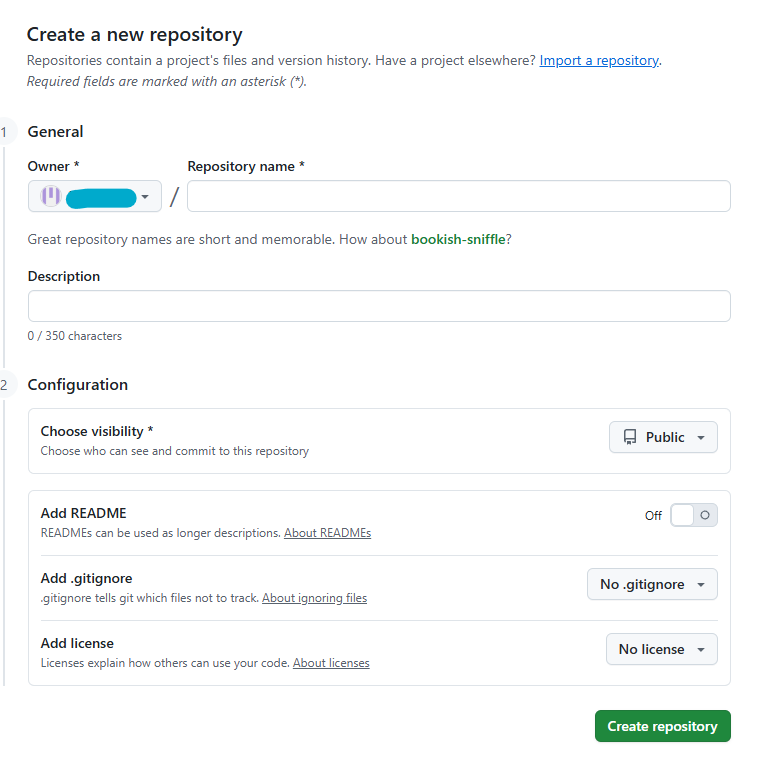
Pour commencer, une fois que vous avez créé un nouveau compte, nous allons créer un répertoire , cliquez sur Nouveau dépôt. Donnez-lui un nom, éventuellement une description, et choisissez sa visibilité (privé ou public). Puis cliquez sur Createou Créer ..
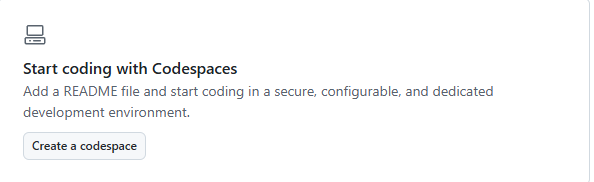
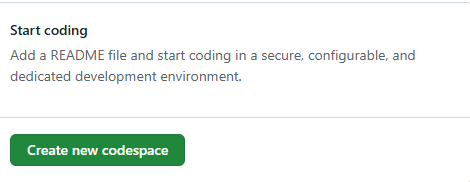
Ensuite, cliquez sur Create new codespace , puis validez.
Par la suite, revenez en arrière à l’aide de la flèche de votre navigateur.
Dans le menu déroulant, sélectionnez “Home”.
Dans la liste à gauche, choisissez votre répertoire.
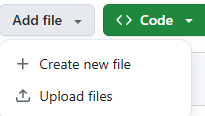
Cliquez sur “Add file”, puis sur “Create new file”.
Vous pouvez ensuite commencer à coder directement ou copier-coller votre code HTML. N’oubliez pas de donner un nom à votre fichier : index.html (ce sera votre fichier principal).
Pour finir, sauvegardez en cliquant sur “Commit changes” en haut à droite (le bouton vert).
Ensuite, cliquez à nouveau sur Commit changes.
Pour modifier ce document HTML, cliquez sur l’icône en forme de crayon située en haut à gauche. Cliquez dessus : votre document HTML est désormais modifiable. »
Publier votre site web
Pour publier votre page web, accédez à votre répertoire. En haut de l’écran, vous verrez une barre d’outils : cliquez sur Settings.
Dans les paramètres, descendez jusqu’à la section Pages.
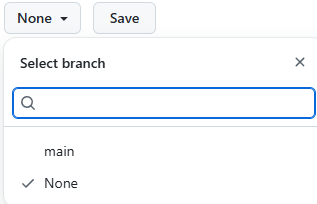
Au centre, repérez le champ Branch, où figurent les options None et Save.
Ouvrez le menu déroulant “None”, sélectionnez Main, puis cliquez sur Save.
Ensuite, revenez un instant sur une autre rubrique de Settings, puis retournez dans Pages.
Si tout s’est bien passé, un encadré s’affichera avec les options Unpublish site (pour désactiver le site) etVisit site. Vous pouvez découvrir votre page en ligne ! 🌐✨
Dans mon cas, j’ai simplement publié un petit jeu HTML pour l’exemple, mais la méthode reste la même pour n’importe quel projet en HTML. »
Une fois votre site web publié avec GitHub, vous pouvez copier-coller son adresse dans un nouvel onglet : votre page web s’affichera.
Petite parenthèse : au moment où j’écris ces lignes, je sauvegarde mon code HTML sur GitHub afin d’en garder une trace. Il ne s’agit évidemment pas d’une publicité, mais simplement de la présentation d’un outil pratique et fiable pour les développeurs.
Attention, votre site ne sera pas référencé sur Google ou Bing. Pour qu’il apparaisse dans les résultats de recherche, il est nécessaire de faire un référencement SEO auprès de ces moteurs, comme Google ou Bing.
Adobe Dreamweaver est un logiciel créé par Adobe qui permet de concevoir facilement des sites web. Il combine une vue visuelle et une vue en code, idéale pour apprendre à créer des pages en HTML et CSS.
Dans cette section, je vais vous présenter les bases d’Adobe Dreamweaver. Comme dans la plupart des éditeurs HTML, lorsque vous cliquez sur les chevrons et saisissez une balise, le logiciel crée automatiquement la balise fermante correspondante. Il ne vous reste alors plus qu’à rédiger votre texte entre les deux balises.
“Tu modifies un paragraphe, et tout le site décide de changer de police.”
Pour intégrer une image, après src, appuyez sur =, puis un petit menu déroulant apparaîtra. Sélectionnez « Parcourir », un explorateur de fichiers s’ouvrira. Choisissez votre image, puis n’oubliez pas de fermer la balise.
Pour afficher la page web dans un navigateur, appuyez sur la touche F12. Cela ouvrira l’aperçu de votre page web.
De plus, en bas du logiciel, une zone affiche les numéros de lignes et de colonnes, ainsi que les messages d’avertissement éventuels liés au code.
Rouge➡️ Ce sont des erreurs critiques.
Elles signalent un problème qui empêche le navigateur de comprendre correctement ton code.
Exemples :
Une balise non fermée
Orange➡️ Ce sont des avertissements (warnings).
Ils indiquent que ton code fonctionne, mais qu’il peut être amélioré ou qu’il n’est pas conforme aux bonnes pratiques du HTML5.
Exemples :
Une balise ou un attribut ancien (obsolète)
Une image sans attribut alt.
🧩 Conséquence : Ta page s’affichera quand même, mais Dreamweaver vous avertit que ton code pourrait poser problème sur certains navigateurs ou pour l’accessibilité.
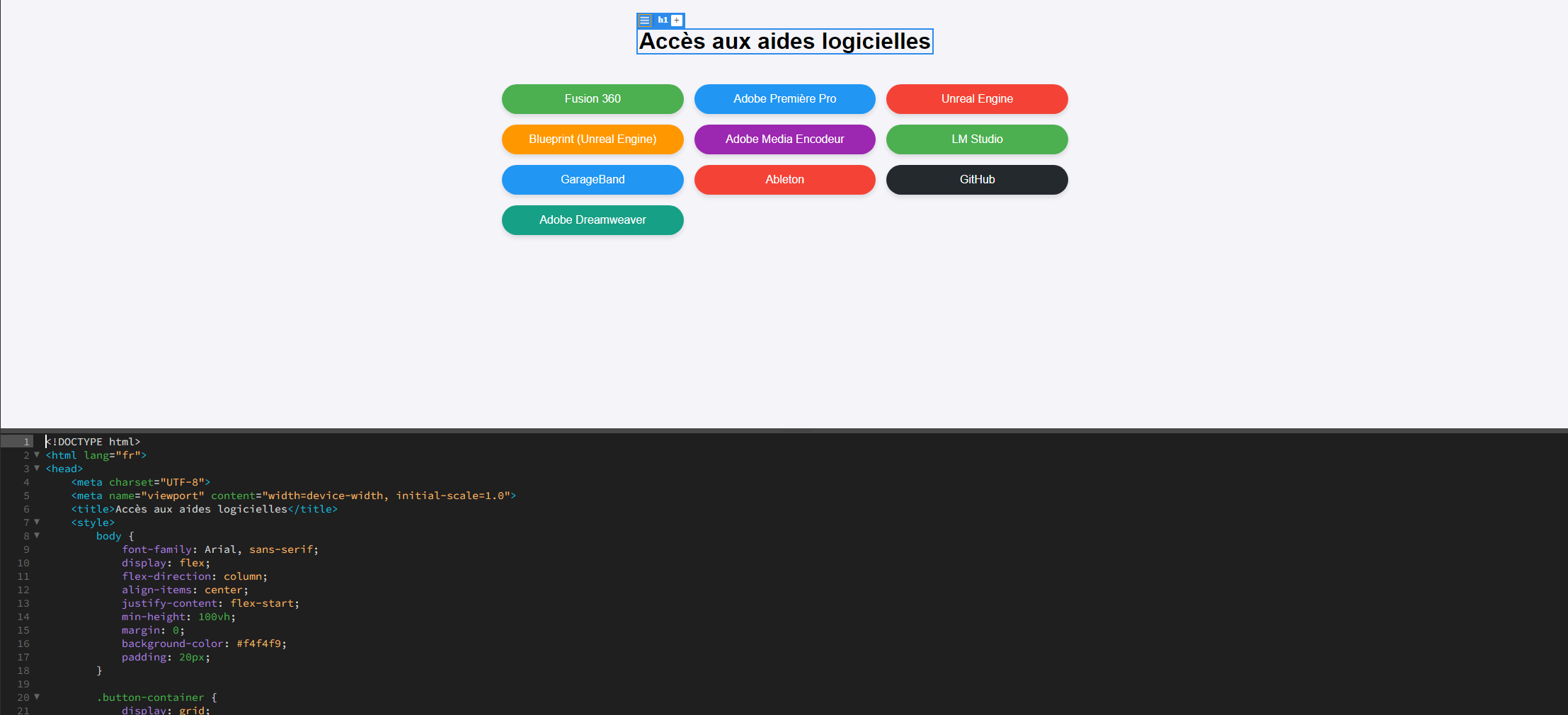
Dans Dreamweaver, il existe plusieurs modes de travail. Les voici, accompagnés d’une petite capture d’écran pour mieux les visualiser.
🧩 Code
Le mode Code, c’est pour les vrais ! Ici, tout se fait à la main : balises, styles et structure. C’est un peu comme parler directement au langage du web. Stylé, non ? 💻🔥
(Recommandé pour ceux qui veulent apprendre ou perfectionner la programmation.)
🪞 Fractionné
« Le mode Fractionné affiche le code d’un côté et le résultat de l’autre. Parfait pour comprendre ce qu’on fait et progresser à son rythme.
(Recommandé aux débutants curieux qui veulent apprendre en observant leurs modifications vous avertit.) »
💻 En direct
« Le mode En direct montre le rendu réel du site, comme s’il était déjà publié. On voit immédiatement le résultat des styles et des animations.
(Recommandé à tous pour vérifier le rendu final avant la mise en ligne.) »
🎨 Création
« Le mode Création permet de construire son site sans toucher au code : on clique, on déplace, on modifie visuellement.
(Recommandé aux débutants qui préfèrent créer sans se compliquer la vie avec le HTML.) »
Contient les informations invisibles (titre, encodage, styles...).
✅ Oui
<meta charset="UTF-8">
Encodage des caractères
Affiche correctement les accents et caractères spéciaux.
⚙️ Recommandé
<meta name="viewport">
Adaptation mobile
Rend le site lisible sur téléphones et tablettes.
⚙️ Recommandé
<title>
Titre du site
Apparaît dans l’onglet du navigateur.
✅ Oui
<body>
Corps de la page
Contient le contenu visible (texte, images, liens, etc.).
✅ Oui
DaVinci Resolve est un logiciel gratuit et professionnel de montage vidéo, étalonnage, VFX et mixage audio, développé par Blackmagic Design.
Il se distingue par ses outils d’étalonnage avancés (référence mondiale) et son intégration complète (montage, effets, son).
Idéal pour débutants et pros, il offre une version gratuite très complète et une version Studio à ~300 €.
Points forts : polyvalence, performances GPU, collaboration.
Points faibles : courbe d’apprentissage, besoin de matériel puissant.
Alternative sérieuse à Premiere Pro ou Final Cut Pro.
DaVinci Resolve : gratuit, puissant, et assez complexe pour te donner une vocation de moine.
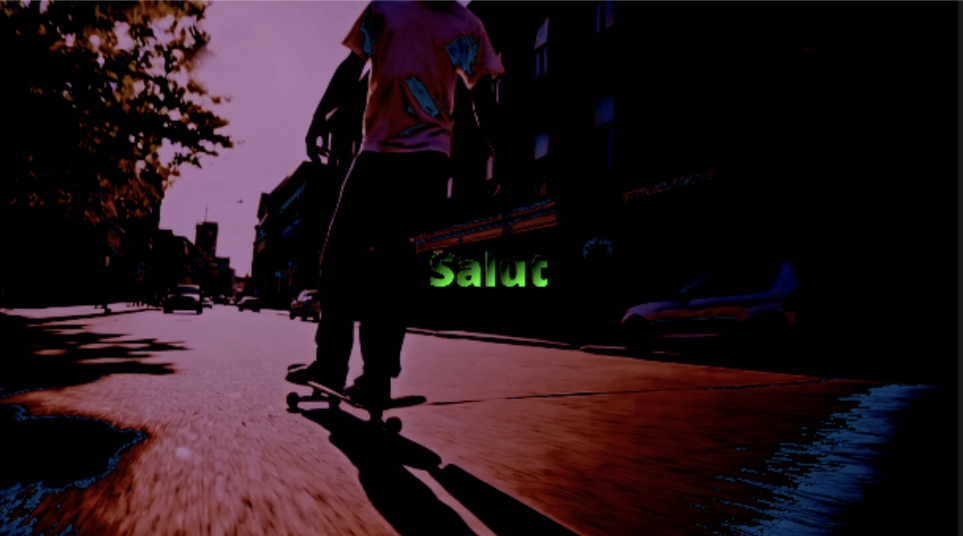
Voilà ce que vous serez capable de faire à la fin :
Pour commencer, en haut à droite, vous avez trois boutons. Nous allons les expliquer un à un.
Transition vidéo
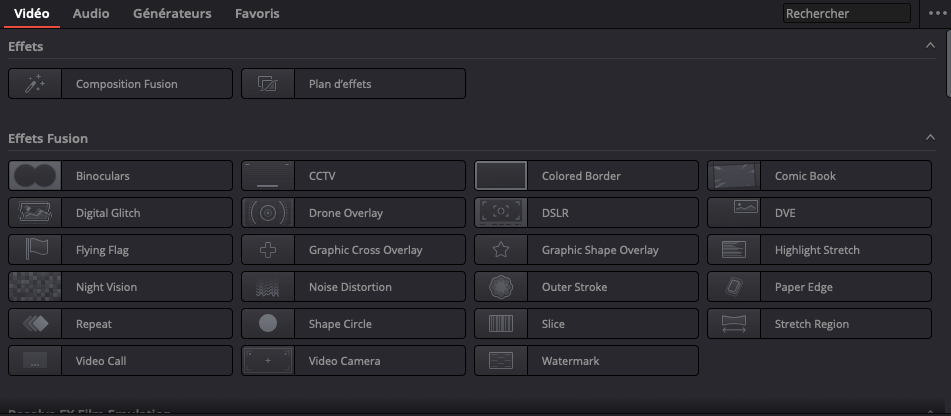
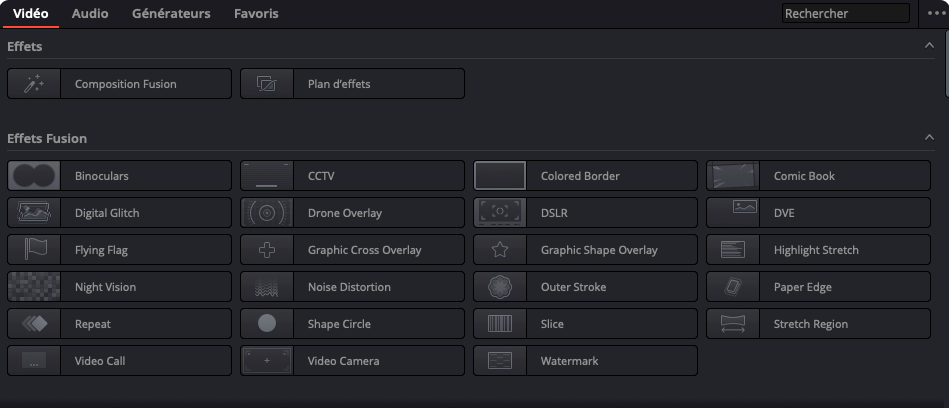
Ici, vous trouverez énormément de transitions vidéo. Utilisez-les. Pour cela, rendez-vous en bas dans l’onglet Montage. Voici l’onglet Montage:
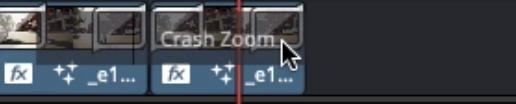
Ensuite, en haut à droite, sélectionnez Effets et choisissez celui que vous souhaitez. Glissez-le ensuite dans le coin supérieur de la séquence, sur la timeline, comme ceci :
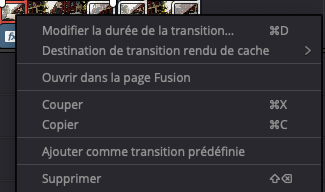
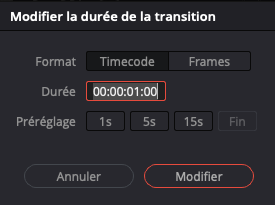
Vous pouvez faire un clic droit sur les transitions (les carrés blancs ci-dessous) : cela affichera un panneau d’options.
Texte :
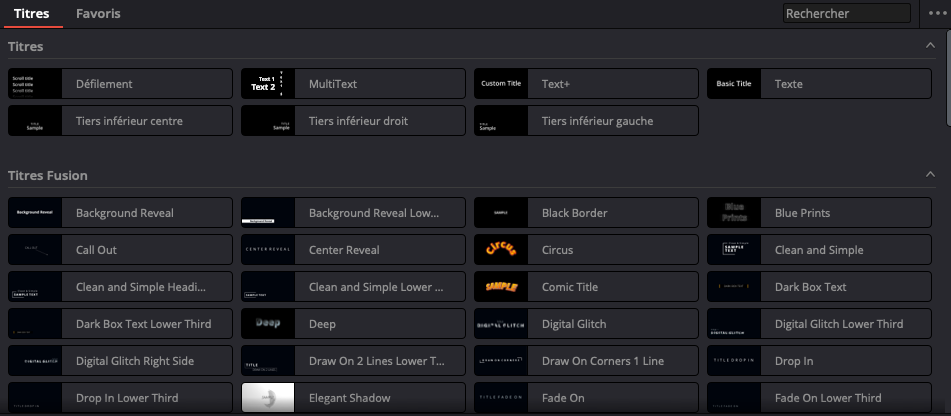
Pour ajouter du texte :
En haut à droite, cliquez sur Titre, puis ajoutez votre texte en conservant la police que vous avez choisie pour vos séquences.
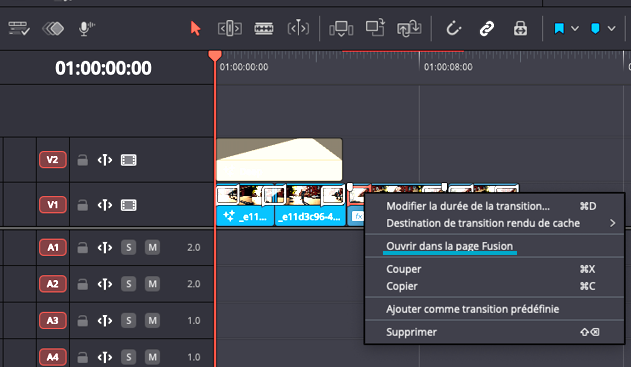
Allez dans l’onglet Montage.
Faites un clic droit, puis sélectionnez « Ouvrir dans la page Fusion ».
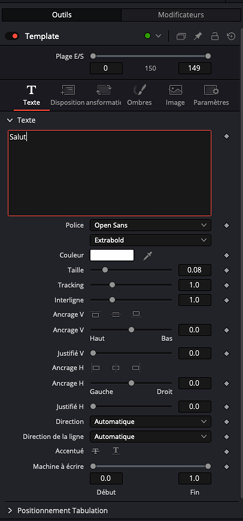
Dans l’onglet tout à gauche, sous « Texte », modifiez le texte souhaité.
Retournez dans l’onglet Montage : le texte est maintenant ajouté.
Effet :
Pour ajouter des effets à votre timeline, rendez-vous dans l’onglet Cut (le deuxième), puis glissez-déposez l’effet sur votre clip. L’effet est maintenant ajouté à votre timeline.
Colorimétrie :
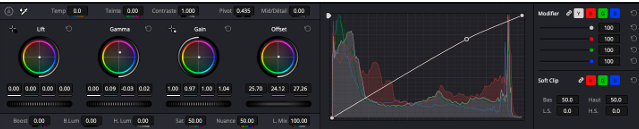
Dans le 5ᵉ onglet en partant de la gauche, vous arrivez dans un onglet contenant de nombreux outils. Nous allons décortiquer les éléments importants un par un.
Pour commencer, dans la partie intermédiaire, vous trouverez tous vos plans et séquences. Il vous suffit d’en sélectionner un.
De plus, la partie la plus importante est la partie basse. C’est ici que vous pourrez modifier les couleurs de vos plans.
Avec la courbe :
Plus vous vous dirigez vers le coin inférieur droit, plus votre plan deviendra sombre.
À l’inverse, plus vous vous déplacez vers le coin supérieur gauche, plus votre plan devient clair.
N’hésitez pas à expérimenter avec la courbe pour ajuster les contrastes.
Sur la partie gauche de cette même section, vous trouverez des cercles avec des points. En modifiant ces points, vous pourrez ajuster la colorimétrie de votre plan.
Enfin, une roue chromatique est présente en dessous de ces cercles. Elle vous permet également d’ajuster la colorimétrie de votre plan. Par exemple, en tournant la molette de droite, vous pouvez donner une teinte bleutée au plan.
De l’autre, il s’assombrira.
Personnellement, j’ai tourné la molette de droite, ce qui a permis de donner une teinte bleutée au plan.
À vous de découvrir et d’expérimenter pour obtenir le rendu souhaité !
Audio :
Pour modifier l’audio :
Rendez-vous dans l’onglet Audio (avant-dernier onglet en bas).
Si ce n’est pas déjà fait, importez votre musique.
Pour ajouter des effets :
En haut à droite, vous trouverez le bouton « Effets ». Cliquez dessus : une liste apparaît.
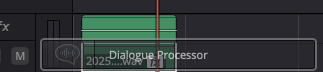
Vous y trouverez une multitude d’effets audio.
Pour en appliquer un, maintenez-le sélectionné, puis glissez-le sur la piste audio en bas de votre timeline.
Réglages des effets :
Une fois l’effet importé, les paramètres s’ouvrent automatiquement. Vous pouvez les ajuster selon vos besoins.
Synchronisation :
En haut à droite, votre timeline s’affiche. Cela vous permet de caler précisément votre audio sur votre montage.
Export :
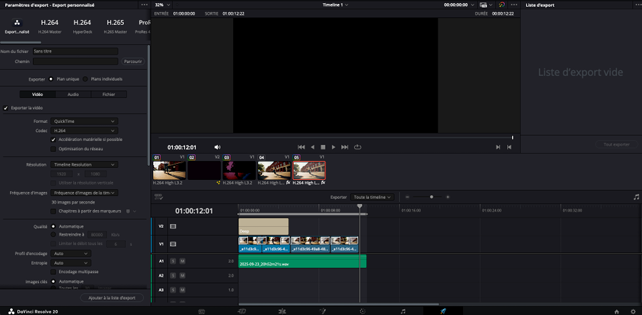
Voici la fenêtre complète. Pas de panique, je vais tout détailler étape par étape.
Nom et chemin d’accès :
Nom du fichier : Modifiez-le si nécessaire. Si le nom a déjà été défini lors de la création du projet, ne le changez pas.
Chemin d’export : Vous pouvez définir où la vidéo sera enregistrée grâce au champ Chemin d’accès.
Cliquez sur « Parcourir », sélectionnez le dossier de destination, et validez. C’est tout bon !
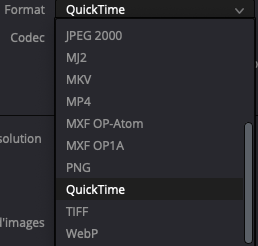
Concernant le type de fichier, sélectionnez le format MP4.
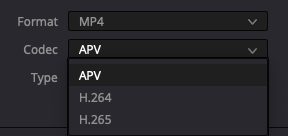
En dessous, dans Codec, sélectionnez H.264.
Puis tout en bas , appuyer sur ajouter à la liste d’export.
Liste d’export :
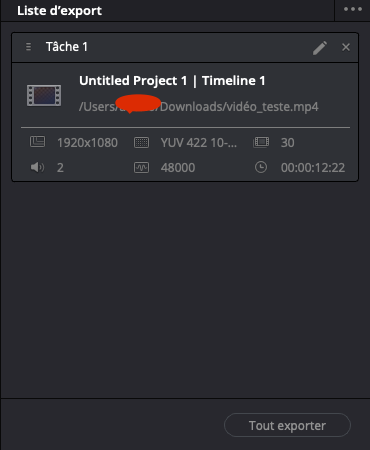
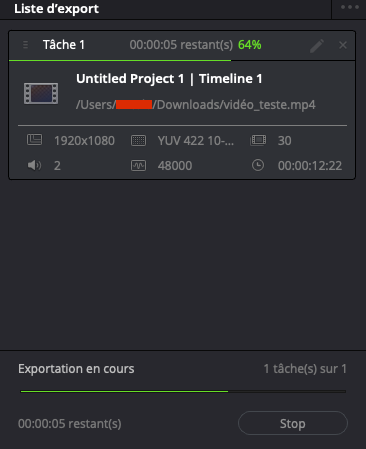
La liste d’export se trouve en haut à droite. Lorsqu’une tâche apparaît dans cette liste (le chemin d’accès peut varier selon celui que vous avez choisi, comme sur la photo).Puis, en bas, cliquez sur Ajouter à la liste d’export.
Votre projet est en cours d’exportation.
Votre vidéo est maintenant prête : vous pouvez la visionner.
Cet éditeur contient déjà un projet HTML pré-rempli.
Vous pouvez modifier le code, l’exécuter, le télécharger, puis l’ouvrir sur votre ordinateur.
💾 Le code est automatiquement sauvegardé dans ce navigateur
(localStorage).
Il reste stocké aussi longtemps que vous n’effacez pas l’historique / les données du site,
ou que vous ne changez pas d’appareil / de navigateur.
Des exemples de codes d’IA détaillés sont disponibles dans un dépôt GitHub complémentaire.
Ils peuvent être librement consultés, téléchargés et modifiés à des fins d’apprentissage ou d’expérimentation.
Je mets à votre disposition une intelligence artificielle gratuite. Elle est là pour vous aider.
Cependant, elle n’est pas aussi performante que d’autres modèles d’IA. N’hésitez pas à l’utiliser si vous le souhaitez.
Utilisez-la à bon escient.
Quiz
🖥️ Analyse de configuration
Sélectionne ta config : on estime quels logiciels tourneront correctement.
✅ OK⚠️ Limite❌ Non recommandé
Crédits
À propos de moi : Je suis un passionné autodidacte des logiciels comme Adobe Premiere Pro, Fusion 360 et du développement web (HTML/CSS)...
Le prix ? Gratuit.
Tous les tutoriels sont 100% gratuits et le resteront.
Aucun cours n’est payant
Droits d’utilisation des cours
Étant donné que ces cours sont gratuits et accessibles à tous, voici leurs conditions d’utilisation :
Partage autorisé uniquement via ce site : Les tutoriels ne peuvent être redistribués en dehors du site.
Pas de version PDF pour l’instant : je travaille sur une solution (à venir).
Interdiction de modification ou de revente : pas d’usage commercial.
Comment me contacter ?
Pour toute question ou suggestion :
Par e-mail : bouton "Contact" en haut de la page ou via Google Forms.












 Ne vous inquiétez pas si vous ne savez pas encore si votre processeur est compatible :
dans la section CPU, vous verrez la ligne Instruction Set Extensions , par exemple : AVX, AVX2
Ne vous inquiétez pas si vous ne savez pas encore si votre processeur est compatible :
dans la section CPU, vous verrez la ligne Instruction Set Extensions , par exemple : AVX, AVX2
 Ce modèle est un excellent choix pour débuter, car il offre un bon équilibre entre performance et consommation de ressources.
 Une fois votre choix effectué, cliquez simplement sur Download pour lancer le téléchargement du modèle.

 En bas à droite de la fenêtre, vous verrez les indicateurs RAM et CPU.
 Le GPU n’apparaît pas, même si vous avez sélectionné plus tôt Vulkan — pas d’inquiétude, c’est tout à fait normal.


 Par la suite, revenez en arrière à l’aide de la flèche de votre navigateur.
 Dans le menu déroulant, sélectionnez “Home”.
 Dans la liste à gauche, choisissez votre répertoire.

 Vous pouvez ensuite commencer à coder directement ou copier-coller votre code HTML. N’oubliez pas de donner un nom à votre fichier : index.html (ce sera votre fichier principal).
 Pour finir, sauvegardez en cliquant sur “Commit changes” en haut à droite (le bouton vert).


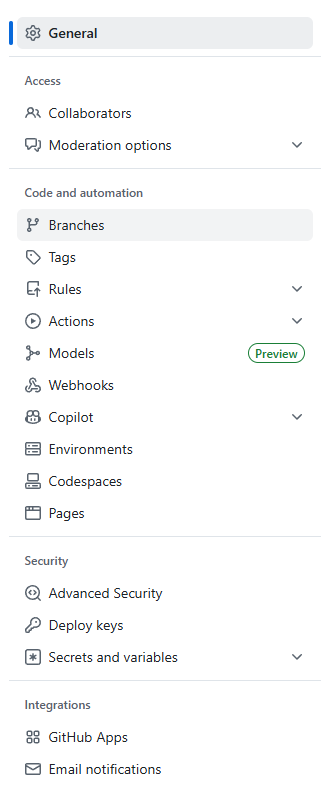 Au centre, repérez le champ Branch, où figurent les options None et Save.
Ouvrez le menu déroulant “None”, sélectionnez Main, puis cliquez sur Save.
Au centre, repérez le champ Branch, où figurent les options None et Save.
Ouvrez le menu déroulant “None”, sélectionnez Main, puis cliquez sur Save.
 Ensuite, revenez un instant sur une autre rubrique de Settings, puis retournez dans Pages.
 Si tout s’est bien passé, un encadré s’affichera avec les options Unpublish site (pour désactiver le site) etVisit site. Vous pouvez découvrir votre page en ligne ! 🌐✨
Dans mon cas, j’ai simplement publié un petit jeu HTML pour l’exemple, mais la méthode reste la même pour n’importe quel projet en HTML. »
Si tout s’est bien passé, un encadré s’affichera avec les options Unpublish site (pour désactiver le site) etVisit site. Vous pouvez découvrir votre page en ligne ! 🌐✨
Dans mon cas, j’ai simplement publié un petit jeu HTML pour l’exemple, mais la méthode reste la même pour n’importe quel projet en HTML. »